
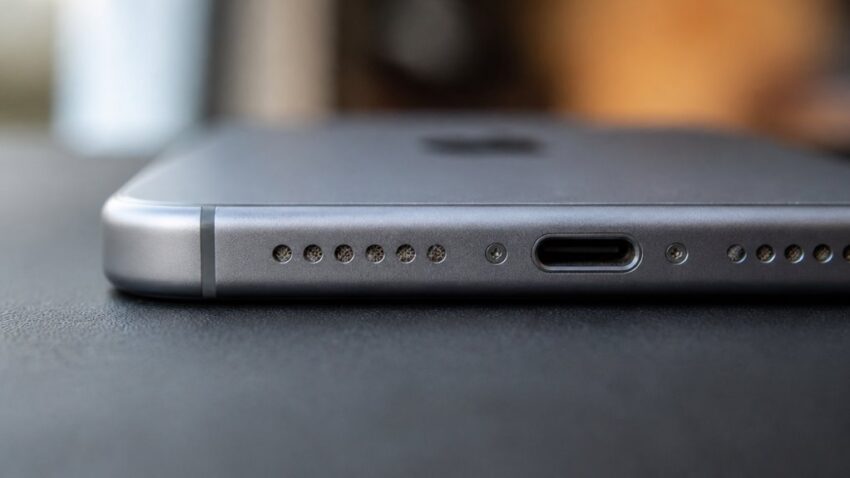
Etui na telefon może robić więcej niż tylko chronić urządzenie przed upadkami. Czasami po cichu zakrywa otwory mikrofonu, przez co rozmówcy mają trudności ze słyszeniem użytkownika. Siri może przestać rozumieć proste polecenia, a notatki głosowe mogą brzmieć cienko lub odlegle. Wielu właścicieli zakłada, że telefon się zepsuł. Przyczyną bywa jednak często niewielki wypust, źle ustawiony wycięcie w etui lub warstwa kurzu upakowana w porcie. Lokalizacja problemu determinuje sposób naprawy.
Oznaki, że etui blokuje mikrofon w Twoim iPhonie
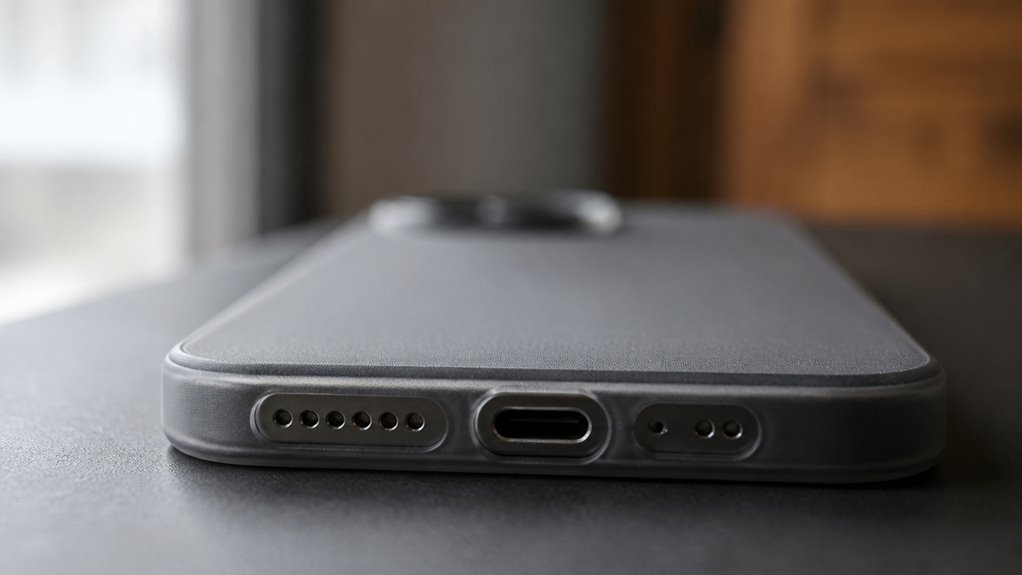
Jak etui na telefon może po cichu pogorszyć jakość połączeń? Często odpowiedź leży w otworze mikrofonu, który źle zaprojektowane etui może częściowo lub całkowicie zasłonić. Najczęstszym sygnałem jest rozmówca, który zgłasza, że Twój głos brzmi stłumiony, odległy lub cichszy niż zwykle. Możesz też zauważyć, że Siri nie reaguje lub źle interpretuje polecenia, nawet w cichym otoczeniu. Notatki głosowe mogą zarejestrować słabe nagranie, a filmy wideo uchwycą niewiele poza szumem tła.
Sprawdź małe otwory przy dolnej krawędzi pod kątem kurzu, pyłu lub fragmentów materiału etui. Grube etui z wystającymi krawędziami albo cienkie plastikowe klapki często zasłaniają te otwory. Test jest prosty: nagraj notatkę głosową z założonym etui, a następnie ponownie bez niego, i dokładnie porównaj oba odtworzenia.
Jak sprawdzić, czy to obudowa jest problemem?
Po co zgadywać, skoro proste porównanie obok siebie może potwierdzić winowajcę? Nagraj tę samą frazę dwukrotnie: raz z etui na telefonie, a raz bez niego. Zachowaj identyczną odległość, głośność i miejsce nagrywania.
Wykonaj następujące kroki:
- Nagraj notatkę głosową z założonym etui, mówiąc w normalnej odległości.
- Powtórz nagranie bez etui, nie zmieniając niczego innego.
- Odtwórz oba pliki i porównaj wyraźność oraz głośność.
- Wykonaj próbne połączenie w każdej konfiguracji, aby potwierdzić wyniki.
- Wykonaj jeszcze jedną parę nagrań w hałaśliwym pomieszczeniu, aby wykluczyć zakłócenia.
Porównuj wyniki uczciwie, bez założeń. Jeśli nagranie bez etui jest wyraźnie czystsze, etui blokuje mikrofon. Jeśli wyniki są takie same, szukaj przyczyny gdzie indziej, na przykład zanieczyszczeń w otworze mikrofonu lub w ustawieniach oprogramowania, które warto zresetować.
Dlaczego etui tłumi mikrofon iPhone’a
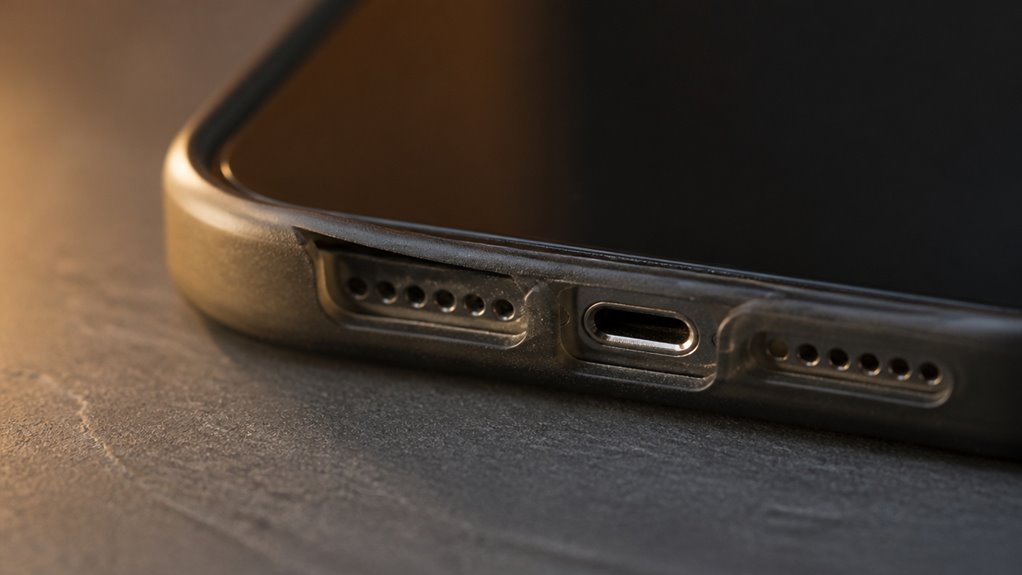
Gdy etui zakrywa lub częściowo blokuje otwory mikrofonu, fale dźwiękowe tracą energię, zanim dotrą do czujnika. Mikrofony iPhone’a to niewielkie otwory, zazwyczaj na dolnej krawędzi i obok przedniego aparatu, i zależą od bezpośredniego dostępu do otaczającego powietrza.
Nawet cienka warstwa silikonu lub poliwęglanu może pochłaniać składowe wysokich częstotliwości, które odpowiadają za wyraźność mowy. Grubsze etui tworzą wokół otworu niewielką zamkniętą komorę, która zatrzymuje dźwięk i odbija go w nieprzewidywalny sposób. Wystające krawędzie oraz zanieczyszczenia wciśnięte w otwory dodatkowo nasilają ten efekt. Ponieważ mikrofon musi wykrywać słabe drgania, nawet niewielkie osłabienie sprawia, że głos brzmi wyraźnie odlegle lub stłumiono. Rozmówcy słyszą w trakcie każdej rozmowy pusty, głuchy dźwięk mowy i więcej szumu otoczenia, ponieważ osłabiony sygnał mowy konkuruje z otaczającymi dźwiękami.
Znajdź otwory mikrofonu w swoim iPhonie
Gdy etui tłumi połączenia, pierwszym krokiem diagnostycznym jest zlokalizowanie otworów mikrofonów. iPhone’y mają kilka mikrootworów, z których każdy pełni odrębną funkcję. Ich identyfikacja pozwala określić, które obszary etui wymagają sprawdzenia.
- Dolna krawędź: główny mikrofon obok portu ładowania, używany do połączeń i wprowadzania głosu.
- Przód: mały mikrootwór obok głośnika słuchawki, często zasłonięty przez wypustkę etui.
- Górna krawędź: dodatkowy mikrofon do redukcji szumów w większości modeli.
- Tył: mikrootwór w pobliżu obiektywu aparatu, rejestrujący dźwięki otoczenia podczas nagrywania wideo.
- Boczne krawędzie: dodatkowe mikrootwory w niektórych modelach, zależnie od generacji.
Sprawdź te otwory przy jasnym świetle i porównaj je z wycięciami w etui. Niewspółosiowe lub częściowo zakryte otwory wskazują źródło tłumienia. W przypadku bardzo małych otworów użyj lupy.
Czy Twoje etui zasłania otwór mikrofonu?
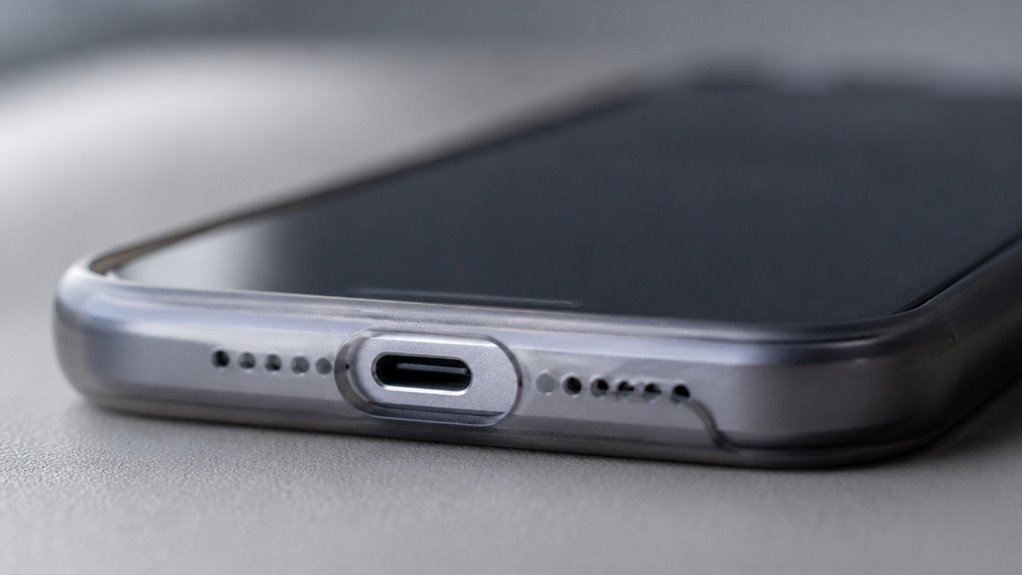
Gdy otwory mikrofonów zostaną zidentyfikowane, kolejnym krokiem jest ustalenie, czy obudowa je zasłania. Przyjrzyj się każdemu otworowi przy dobrym oświetleniu, porównując jego położenie z wycięciami w obudowie. Obudowa, która nie ma pasującego otworu lub której krawędź wystaje nad otworem, może tłumić lub blokować dźwięk. Zwróć szczególną uwagę na dolną krawędź, gdzie zazwyczaj znajduje się główny mikrofon, oraz na mały otwór przy przedniej kamerze lub górnym głośniku. Grube obudowy, portfele i etui typu folio często zakrywają te miejsca materiałem lub wewnętrznymi klapkami. Połóż telefon na płaskiej powierzchni, a następnie przyciśnij kciukiem obudowę, aby sprawdzić, czy nachodzi na nią materiał. Jeśli otwory są częściowo zasłonięte, to prawdopodobnie obudowa jest przyczyną problemu.
Dostosuj swoje etui, aby odsłonić mikrofon
Sposób, w jaki etui leży na telefonie, często decyduje o tym, czy otwór mikrofonu pozostaje drożny. Nawet dobrze zaprojektowane etui może częściowo zasłaniać mały otwór przy gnieździe ładowania lub górną krawędź, jeśli jest źle wyrównane lub rozciągnięte i zdeformowane.
Sprawdź te obszary podczas dopasowywania etui:
- Mocno dociśnij wszystkie rogi, aż etui będzie równo przylegać do telefonu.
- Wyrównaj otwór z otworem mikrofonu.
- Usuń wszelkie rozciągnięte lub luźne fragmenty.
- Przytnij lub przesuń wszelkie wewnętrzne wypustki blokujące otwór.
- Wymień etui, jeśli otwór nadal jest zasłonięty.
Sprawdź poprawność naprawy, nagrywając krótką notatkę głosową i odtwarzając ją. Jeśli dźwięk nadal jest stłumiony, etui prawdopodobnie wymaga wymiany, a nie regulacji, ponieważ żadna zmiana dopasowania nie przywróci w pełni drożności zablokowanego otworu mikrofonu.
Wyczyść zanieczyszczenia z otworów mikrofonu
Dlaczego pył tak często gromadzi się w otworach mikrofonu? Tkanina kieszeni, zwłaszcza ciemny denim, zrzuca włókna, które przedostają się przez małe otwory i osadzają się wokół mikrofonu, gdzie są zatrzymywane przez etui.
Zdejmij etui i użyj miękkiej, suchej szczoteczki, aby delikatnie przeczyścić otwory. Unikaj ostrych przedmiotów, które mogą uszkodzić siatkę mikrofonu. Następnie trzymaj telefon ekranem do dołu i lekko go opukaj, aby usunąć luźne zanieczyszczenia.
| Narzędzie | Przeznaczenie |
|---|---|
| Miękka szczoteczka | Usuwa powierzchniowy pył |
| Suchy wacik bawełniany | Wydobywa uwięzione włókna |
| Sprężone powietrze | Wydmuchuje głębsze zanieczyszczenia |
Trzymaj sprężone powietrze kilka centymetrów od otworów, używając krótkich strumieni. Never nie wkładaj niczego głęboko do mikrofonu; silny nacisk może wepchnąć zanieczyszczenia jeszcze dalej do wnętrza urządzenia.
Wybierz etui, które nie zasłania mikrofonu
Czyszczenie kurzu z otworów mikrofonu rozwiązuje jedynie objaw, ale to często etui powoduje problem, zatrzymując zanieczyszczenia przy otworach. Wybierz model, który pozostawia mikrofon w pełni odsłonięty i łatwy do regularnej kontroli.
Zwróć uwagę na następujące cechy podczas zakupów:
- Precyzyjne wycięcia wyrównane z otworami mikrofonu
- Wyniesiona dolna krawędź, która utrzymuje otwory odsłonięte
- Gładka wewnętrzna wyściółka, która odporna jest na gromadzenie się kurzu
- Twardy, sztywny materiał zamiast luźnego, puszystego materiału
- Wyjmowana lub smukła konstrukcja zapewniająca szybki dostęp do otworów
Przetestuj dopasowanie przed zakupem dowolnego modelu. Wciśnij etui na telefon i upewnij się, że żadna część nie zakrywa otworów mikrofonu. Wymień każde etui, które wielokrotnie zatrzymuje zanieczyszczenia, ponieważ bariera gromadząca pył w końcu znów zablokuje dźwięk.
Kiedy należy skontaktować się z Apple w sprawie problemów z mikrofonem?
Kiedy problem z mikrofonem wymaga profesjonalnej pomocy? Zacznij od podstaw: wyczyść otwory mikrofonu, zdejmij etui i uruchom urządzenie ponownie. Jeśli stłumiony dźwięk utrzymuje się po czyszczeniu, sprawdź poniższą tabelę, aby zdecydować o kolejnym kroku.
| Objaw | Prawdopodobna przyczyna | Działanie |
|---|---|---|
| Cisza we wszystkich aplikacjach | Usterka oprogramowania lub sprzętu | Skontaktuj się z Apple |
| Stłumiony dźwięk po czyszczeniu | Zanieczyszczenie lub uszkodzenie | Umów naprawę |
| Trzaski lub zniekształcenia | Narażenie na wodę | Skorzystaj z serwisu |
| Mikrofon nie działa po zdjęciu etui | Wada wewnętrzna | Odwiedź Apple Support |
Firmę Apple należy skontaktować, gdy problemy utrzymują się mimo wykonania tych kroków lub gdy urządzenie zostało upuszczone albo miało kontakt z płynem. Naprawy mogą być objęte gwarancją lub ubezpieczeniem AppleCare, dlatego przed wizytą sprawdź swoje uprawnienia. Podczas umawiania wizyty miej pod ręką dowód zakupu.