

Multitasking na iPadzie to nie tylko fancy tech jargon— to zmiana w grze produktywności, którą wielu użytkowników całkowicie ignoruje. Podzielony ekran przekształca tablet z glorifikowanej maszyny do oglądania Netflixa w prawdziwe urządzenie do pracy. Użytkownicy mogą przeciągać aplikacje obok siebie, zmieniać ich rozmiar prostym gestem i przełączać się między zadaniami bez irytującego, ciągłego tańca przełączania aplikacji. Funkcja ta istnieje od lat, ale Apple ciągle ją udoskonala. Chcesz przestać używać swojego iPada jak w 2010 roku? Jest więcej w tej historii.
Kluczowe Wnioski
- Tryb podziału pozwala na uruchamianie dwóch aplikacji obok siebie na iPadzie z regulowanymi rozmiarami okien poprzez przeciąganie dzielnika.
- Aktywuj Tryb podziału, stukając w przycisk wielozadaniowości (trzy kropki) u góry dowolnej aplikacji.
- Uzyskaj dostęp do drugiej aplikacji z ekranu głównego lub Docka po rozpoczęciu Trybu podziału.
- Dostosuj Tryb podziału, przemieszczając aplikacje, regulując przydział przestrzeni ekranowej lub przekształcając w Tryb Slide Over.
- Wyjdź z Trybu podziału, przeciągając dzielnik do krawędzi ekranu lub stukając w opcję pełnoekranową.
Lista numeryczna 10 drugorzędnych nagłówków

Ten niezbędnych nagłówków do opanowania Trybu Podzielonego na Twoim iPadzie:
- Rozpoczęcie pracy z Trybem Podzielonym na iPadzie
- Aktywacja Trybu Podzielonego z Docka
- Dostosowywanie rozmiarów okien aplikacji
- Używanie przycisku wielozadaniowości
- Dodawanie trzeciej aplikacji z Trybem Przesuwanym
- Efektywne wychodzenie z Trybu Podzielonego
- Ograniczenia zgodności aplikacji
- Skróty klawiaturowe dla zaawansowanych użytkowników
- Przeciąganie i upuszczanie między aplikacjami w Trybie Podzielonym
- Rozwiązywanie typowych problemów z Trybem Podzielonym
Nie ma co ukrywać – Twój iPad jest niewykorzystany, jeśli nie korzystasz z funkcji podzielonego ekranu. Na serio. Jak podzielić ekran na iPadzie to nie jest nauka rakietowa, ale są pewne niuanse, które warto znać. Tryb Podzielony na iPadzie przekształca Twój tablet z zabawki w narzędzie. Opanuj te funkcje, a zastanowisz się, jak mogłeś bez nich żyć.
Zrozumienie podstaw funkcji podziału ekranu iPada

Split View na iPadzie to podstawowe narzędzie wielozadaniowości, które każdy użytkownik musi opanować. Ta funkcja pozwala na uruchomienie dwóch aplikacji obok siebie z regulowanymi szerokościami — wystarczy przesunąć środkowy separator, aby przyznać więcej miejsca ekranowego aplikacji, która go najbardziej potrzebuje. Dostęp do Split View nie mógłby być prostszy: wystarczy dotknąć przycisku wielozadaniowości (te trzy małe kropki na górze ekranu) i wybrać swoją drugą aplikację z ekranu głównego lub Docka — nie jest wymagana żadna wiedza z zakresu informatyki.
Podstawy widoku podzielonego
Wielu użytkowników iPadów nie zdaje sobie sprawy z pełnego potencjału Split View, który rewolucjonizuje sposób pracy z tabletem. W przeciwieństwie do możliwości podziału ekranu w iPhone’ach, dzielenie ekranu na iPadzie oferuje prawdziwe multitasking.
Aktywacja Split View jest bardzo prosta. Po prostu dotknij przycisku Multitasking w górnej części dowolnej aplikacji i umieść go tam, gdzie chcesz, co może być szczególnie przydatne, gdy planujesz podłączyć MacBooka do telewizora. Potrzebujesz więcej miejsca dla jednej aplikacji? Przeciągnij dzielnik. Gotowe.
Prawdziwa magia? Używanie wielu okien tej samej aplikacji. Porównuj dokumenty obok siebie. Rób notatki podczas czytania. Po zakończeniu, wyjdź do trybu pełnoekranowego dla jednej z aplikacji.
Serio, jeśli nie korzystasz z Split View, źle używasz swojego iPada.
Multitasking Menu Navigation
Gdzie dokładnie zaczyna się podróż Split View na iPadzie? Zaczyna się od menu wielozadaniowości, dostępnego za pośrednictwem dyskretnego przycisku u góry ekranu lub przez przesunięcie w górę, aby ujawnić Dock, co stanowi ciekawy element interfejsu, podobnie jak najlepsze funkcje Apple TV.
Użytkownicy uruchamiają Split View, klikając menu i wybierając drugą aplikację. Chcesz zmienić rozmiar? Po prostu przeciągnij dzielnik. Proste.
Dla okienek pływających z szybkim dostępem, Slide Over jest Twoim przyjacielem. Aktywuj je z tego samego menu.
Chcesz zamienić aplikacje? Przesuń w dół z tych trzech kropek na górze aplikacji. Pojawi się Ekran główny, gotowy na Twój kolejny wybór. Rewolucyjny? Może nie. Funkcjonalny? Zdecydowanie.
Ustawianie funkcji Split View i Slide Over

Aby aktywować możliwości wielozadaniowości swojego iPada, zacznij od szybkiej zmiany ustawień. Przejdź do Ustawienia, stuknij w Wielozadaniowość i gesty, a następnie włącz obie opcje. Prosta sprawa.
Chcesz podzielić ekran na dwa na iPadzie? Po prostu stuknij w te trzy kropki na górze aplikacji, wybierz swój układ, a następnie przeciągnij inną aplikację z Docka. Bam—Widok podzielony aktywowany.
Slide Over jest jeszcze fajniejszy. Przekształć swój Widok podzielony, stukając w górne menu aplikacji i wybierając Slide Over. Teraz masz pływające okno. Fajnie.
Dość? Przeciągnij dzielnik do krawędzi lub stuknij w aplikację, którą chcesz w trybie pełnoekranowym. Wielozadaniowość opanowana.
Przewodnik krok po kroku do aktywacji trybu podzielonego ekranu

Aktywacja Podziału Ekranu na iPadzie wymaga najpierw odpowiedniego ustawienia w Ustawieniach—żadne skróty tutaj. Użytkownicy muszą przejść do Wielozadaniowości i gestów i włączyć Podział Ekranu przed próbą skorzystania z tej funkcji. Gdy jest już włączona, wystarczy dotknąć tych trzech kropek na górze dowolnej aplikacji i wybrać Podział Ekranu, aby rozpocząć multitasking, który sprawia, że iPadOS jest naprawdę użyteczny.
Włączanie ustawień wielozadaniowości
Zanim zanurkujesz w produktywności magicznego Split View, użytkownicy muszą najpierw włączyć odpowiednie ustawienia na swoim iPadzie. To nie jest nauka rakietowa, ludzie.
Przejdź do Ustawień, a następnie stuknij w Wielozadaniowość i gesty. Tam włącz zarówno opcje Split View, jak i Slide Over w sekcji wielozadaniowości. Pomiń ten krok, a będziesz się zastanawiać, dlaczego twój elegancki iPad nie współpracuje. Typowe.
Po włączeniu tych ustawień, twój iPad przekształca się z glorifikowanego ekranu rozrywkowego w prawdziwe narzędzie produktywności. Naprawdę.
Metody aktywacji widoku podzielonego
Więc włączyłeś ustawienia—co teraz? Czas na korzystanie z tej fajnej funkcji Podzielony Widok na swoim iPadzie. Jest to zaskakująco proste, gdy już się w tym połapiesz.
- Stuknij w te trzy kropki na górze ekranu—są twoją bramą do magii wielozadaniowości.
- Przeciągnij swoją aktualną aplikację na jedną stronę ekranu—po lewej lub prawej, twój wybór.
- Wybierz swoją drugą aplikację z ekranu głównego lub Docka—bum, multitasking jak profesjonalista.
Potrzebujesz dostosować? Po prostu przeciągnij dzielnik. Chcesz inną aplikację? Przesuń w dół od trzech kropek i wybierz inną. Multitasking w podzielonym ekranie—to to, co oddziela zabawki od narzędzi.
Zarządzanie aplikacjami w konfiguracji widoku podzielonego

Opanuj swoje ustawienia Split View za pomocą kilku prostych gestów. W przeciwieństwie do podziału ekranu w iPhonie 13, Split View na iPadzie daje ci poważną kontrolę nad zarządzaniem aplikacjami. Potrzebujesz innej aplikacji? Stuknij te trzy kropki na górze i przesuń swoją aktualną aplikację na bok. Bum. Pojawia się ekran główny. Wybierz coś innego.
Nudzi cię aktualna para aplikacji? Po prostu przesuń w dół z trzech kropek na aplikacji, którą chcesz zastąpić. Tak proste.
Dostosuj przestrzeń między aplikacjami, przeciągając dzielnik. Więcej miejsca na Excela, mniej na Wiadomości. Ty decydujesz.
Kiedy skończysz multitasking? Stuknij przycisk Multitasking i przejdź do pełnego ekranu. Rozproszenie wyeliminowane.
Dostosowywanie przestrzeni ekranu między aplikacjami
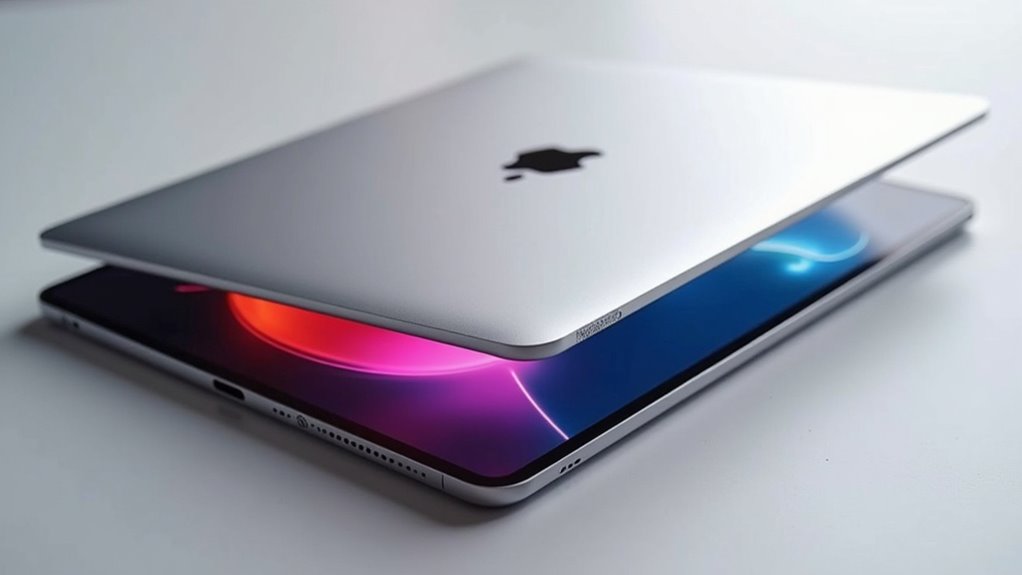
Zacznijmy kontrolować tę przestrzeń na ekranie. Podział ekranu iPada to nie tylko statyczna funkcja – jest całkowicie konfigurowalna. Przesuwanie tej przegrody między aplikacjami? Czysta magia dla miłośników produktywności, którzy zastanawiają się, jak podzielić ekran na 2 na iPadzie.
Przejmij kontrolę nad swoim miejscem pracy dzięki elastycznemu Podziałowi ekranu iPada – magia produktywności, która stawia cię na czołowej pozycji w zarządzaniu każdym pikselem.
- Przeciągnij środkową przegrodę w stronę jednej z aplikacji, aby dać jej więcej miejsca
- Przeciągnij przegrodę aż do krawędzi, aby natychmiast opuścić Podział ekranu
- Chwyć pasek tytułowy aplikacji, aby zamienić pozycje – w przeciwieństwie do dzielenia ekranu w iPhone 7, które jest bardziej ograniczone
Koniec z mrużeniem oczu na małych oknach. Naprawdę, Apple to świetnie wymyśliło. Twoje marzenia o dzieleniu ekranu w iPhone, ale większe i lepsze. Dostosowuj na bieżąco. Proste.
Konwersja między widokiem podzielonym a trybem Slide Over

Przełączanie między widokiem dzielonym a Slide Over zmienia sposób, w jaki użytkownicy korzystają z aplikacji na iPadzie. To multitaskingowa magia na wyciągnięcie ręki. Chcesz przekonwertować? Po prostu stuknij w górną część okna aplikacji i wybierz opcję Slide Over. Bam. Pływające okno.
| Akcja | Z widoku dzielonego | Z Slide Over |
|---|---|---|
| Konwersja | Stuknij w górę okna | Przeciągnij do środka |
| Powrót | Przeciągnij dzielnik | Przesuń w dół |
| Pełny ekran | Przeciągnij do krawędzi | Przesuń poza ekran |
Tak, możesz używać obu jednocześnie na kompatybilnych iPadach. Zmęczony tym pływającym oknem? Przeciągnij je do środka i patrz, jak się rozwija. Multitasking nie powinien być taki prosty, a jednak tu jesteśmy.
Zaawansowane techniki wielozadaniowości dla użytkowników zaawansowanych
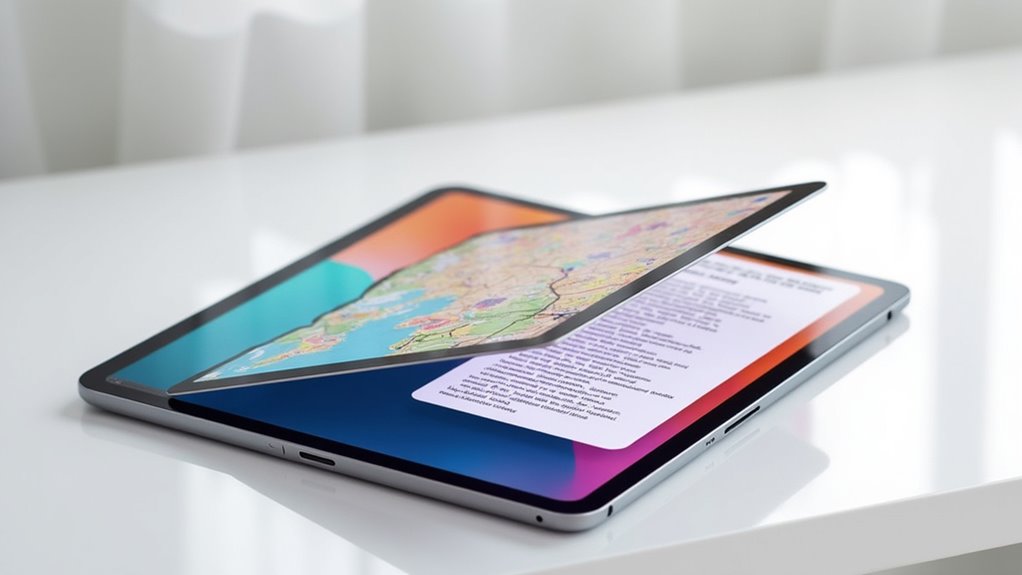
Użytkownicy zaawansowani, którzy chcą podnieść swoje umiejętności wielozadaniowości na iPadzie, muszą opanować nawigację w trybie Stage Manager oraz skróty klawiszowe. Tryb Stage Manager pozwala użytkownikom szybko grupować i przełączać się między kolekcjami aplikacji za pomocą prostych gestów, tworząc spersonalizowane przestrzenie robocze, które utrzymują się nawet podczas przełączania zadań. Wojownicy klawiatury mogą całkowicie pominąć gesty dotykowe, używając ⌘+Space do uruchamiania aplikacji, ⌘+Tab do przełączania między nimi lub klawiszy Globe+Strzałki do manipulacji Split View—bo w końcu, kto ma czas, aby oderwać ręce od klawiatury?
Sztuczki nawigacyjne dla kierownika sceny
Dlaczego męczyć się z podstawowym podziałem ekranu, gdy Manager Etapów oferuje zupełnie nowy wszechświat wielozadaniowości? Ta rewolucyjna funkcja zmienia sposób, w jaki zaawansowani użytkownicy organizują swoją przestrzeń roboczą, z nachodzącymi na siebie kafelkami, które można umieścić dokładnie tam, gdzie ich potrzebujesz. Koniec z sztywnymi ograniczeniami obok siebie. Kropka.
- Przeciągnij aplikacje bezpośrednio do niestandardowych układów i zmieniaj ich rozmiar na bieżąco – do czterech aplikacji w pełnym widoku oraz dodatkowe w trybie Slide Over. Naprawdę rewolucyjne.
- Pozwól, aby Manager Etapów automatycznie dostosowywał rozmiary okien w zależności od liczby aplikacji. Mniej grzebania, więcej działania.
- Uzyskaj dostęp do Centrum sterowania i powiadomień bez przerywania swojego przepływu pracy. Bo kto ma na to czas?
Mistrzostwo w skrótach klawiszowych
Każdy zaawansowany użytkownik iPada potrzebuje skrótów klawiszowych. Umówmy się, klikanie jak nowicjusz marnuje cenny czas.
Command + Option + H uruchamia ekran główny do ustawienia Podzielonego Widoku—po prostu wybierz swoją drugą aplikację z Docka. Potrzebujesz przełączyć się między aplikacjami? Command + Tab. Gotowe.
Dla precyzyjnej kontroli, przytrzymaj Option podczas przeciągania dzielnika. Idealne, gdy arkusz kalkulacyjny potrzebuje więcej miejsca na ekranie niż twój maraton na Netflixie.
Chcesz pływające okno? Command + Option + S przywołuje Tryb Slide Over. Magia.
I nie zapomnij o podstawach: Command + H minimalizuje bieżącą aplikację, Command + M minimalizuje wszystko. Bo czasami czysty ekran to to, czego wymaga innowacja.
Używanie podzielonego ekranu z jedną aplikacją w celu zwiększenia wydajności pracy
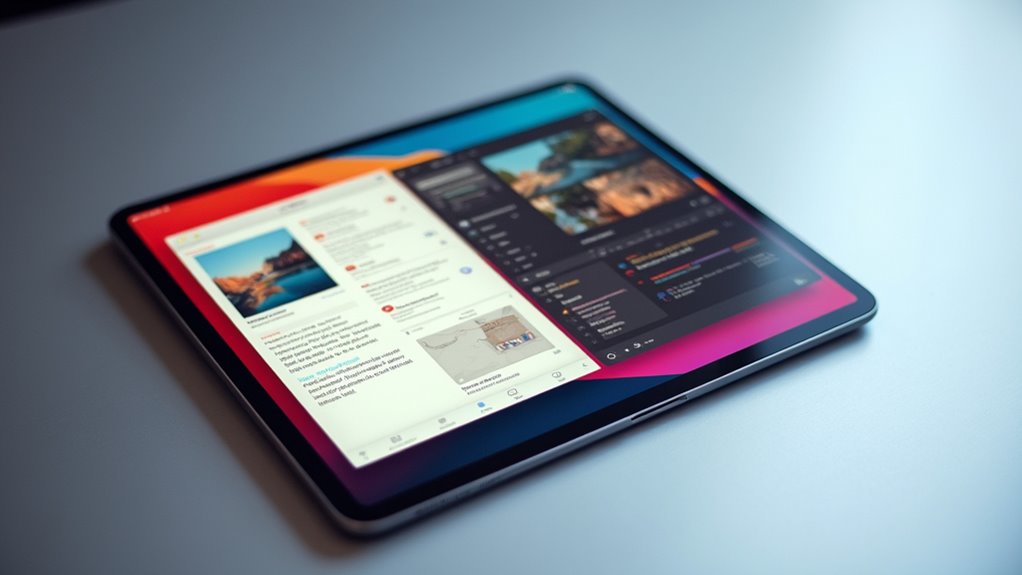
Podczas gdy wielu użytkowników iPada zna Widok Podzielony dla różnych aplikacji, funkcja ta naprawdę błyszczy, gdy jest używana w ramach jednej aplikacji. To zmiana w zakresie produktywności, a jednak zaskakująco niedostatecznie wykorzystywana.
Prawdziwy potencjał Widoku Podzielonego ujawnia się, gdy jest używany w ramach jednej aplikacji – niedoceniana supermoc w zakresie produktywności na iPadzie.
- Otwórz swoją aplikację, a następnie przesuń w górę, aby odkryć Dock i przeciągnij tę samą aplikację do krawędzi ekranu
- Porównuj dokumenty obok siebie (idealne dla Notatek!) wybierając konkretne elementy dla każdego okna
- Dostosuj swoje miejsce pracy przeciągając dzielnik, aby przydzielić przestrzeń ekranu tam, gdzie jest to potrzebne
Zakończone porównanie? Po prostu stuknij w przycisk wielozadaniowości i przejdź do trybu pełnoekranowego. Widok Podzielony z jedną aplikacją – ukryty skarb Apple dla zaawansowanych użytkowników. Koniec z przełączaniem. Tylko czysta efektywność.
Skróty klawiaturowe i gesty do nawigacji w trybie podzielonego ekranu

Mistrzostwo w trybie podziału nie kończy się na zarządzaniu oknami. Użytkownicy zaawansowani znają skróty. Chcesz natychmiastowego trybu podziału? Naciśnij Command + Option + D, aby otworzyć Dock, a następnie przeciągnij swoją drugą aplikację na odpowiednie miejsce. Gotowe.
Przełączanie między aplikacjami nie mogłoby być prostsze — wystarczy przesunąć czterema lub pięcioma palcami na gładziku lub ekranie. Bez zbędnych komplikacji.
Potrzebujesz zamknąć aplikację? Command + Q kończy ją bez zakłócania pracy innych okien. Genialne.
Zmień rozmiar swojego podziału, po prostu przeciągając dzielnik. Dwa palce na ekranie też działają.
Gotowy do wyjścia? Naciśnij przycisk Multitasking lub użyj Command + W. Twój wybór.
Najczęściej Zadawane Pytania
Jak dzielić ekran w multitaskingu na iPadzie?
Aby podzielić ekran na iPadzie, użytkownicy otwierają aplikację, dotykają przycisku Multitasking (trzy kropki) na górze i wybierają Split View. Następnie mogą wybrać drugą aplikację z ekranu głównego lub Docka. Dzielnik między aplikacjami można przeciągnąć, aby dostosować przydział przestrzeni. Całkiem proste, prawda? Aby wymienić aplikację, wystarczy przesunąć w dół z trzech kropek i wybrać coś nowego. Po zakończeniu, dotknij ponownie przycisku Multitasking i wybierz pełny ekran. Multitasking Apple – efektywny, jeśli znasz sztuczki.
Jak wygląda przycisk multitasking na iPadzie?
Przycisk multitaskingu na iPadzie to po prostu trzy małe kropki (•••) znajdujące się na górze środka okna dowolnej aplikacji. Niezbyt intuicyjny wybór projektowy Apple, prawda? Te kropki ujawniają opcje Split View i Slide Over po naciśnięciu. Przycisk pojawia się tylko w kompatybilnych aplikacjach — bo nie daj Boże, żeby każda aplikacja wspierała podstawowy multitasking. Jego wygląd może się nieznacznie różnić w zależności od modelu iPada, ale funkcjonalność pozostaje spójna w całym iPadOS. Proste, a jednak dziwnie nieuchwytne dla wielu użytkowników.
Jak naprawić podzielony ekran na tablecie Apple?
Aby naprawić problemy z podzielonym ekranem na iPadzie, użytkownicy powinni najpierw sprawdzić Ustawienia > Multitasking i gesty, aby upewnić się, że Tryb podziału jest aktywowany. Nie działa? Uruchom urządzenie ponownie—klasyczne rozwiązanie technologiczne, które naprawdę działa. Niekompatybilne aplikacje mogą być problematyczne, więc zaktualizuj wszystko. Ten irytujący podział, który nie chce się przesunąć? Przesuń w dół z trzech kropek, aby go zresetować. Nadal nie działa? Czas skontaktować się z Wsparciem Apple lub zaktualizować iPadOS. Czasami tablet potrzebuje po prostu cyfrowego klapsa.
Jak otworzyć podzielony ekran na Apple?
Aby otworzyć tryb podzielonego ekranu na iPadzie Apple, wystarczy dotknąć przycisku wielozadaniowości (te trzy małe kropki na górze). Wybierz „Widok dzielony”, a twoja aktualna aplikacja przesunie się na jedną stronę. Teraz chwyć inną aplikację z Docka lub ekranu głównego. Magia.
Chcesz dostosować? Przeciągnij pasek dzielący. Potrzebujesz innej kombinacji aplikacji? Przesuń w dół z trzech kropek i wybierz coś innego.
Apple sprawia, że wielozadaniowość jest płynna. W przeciwieństwie do niektórych tabletów, które zmuszają cię do skakania przez przeszkody, aby jednocześnie wyświetlać dwie aplikacje.