

Łączenie AirPods z iPhonem nie jest nauką rakietową, a jednak niezliczeni użytkownicy wciąż mają z tym problemy. Te eleganckie białe słuchawki powinny bezproblemowo łączyć się z urządzeniami Apple — w końcu o to chodzi w ekosystemie. Jednak rzeczywistość bywa inna, gdy animacja połączenia nie chce się pojawić. Może AirPods są rozładowane. Może iPhone potrzebuje aktualizacji. Tak czy inaczej, istnieje rozwiązanie dla każdego problemu z parowaniem, od szybkich automatycznych konfiguracji po ręczne zmagania z Bluetooth.
Kluczowe wnioski
- Otwórz etui ładujące AirPods w pobliżu odblokowanego iPhone’a i stuknij „Połącz”, gdy pojawi się animacja.
- Jeśli automatyczne parowanie się nie uda, naciśnij i przytrzymaj przycisk ustawień, aż światło statusu zacznie migać na biało.
- Upewnij się, że Bluetooth jest włączony na twoim iPhonie i poszukaj AirPods w sekcji „Inne urządzenia” w ustawieniach Bluetooth.
- W przypadku wcześniej sparowanych AirPods wystarczy otworzyć etui w pobliżu iPhone’a, aby automatycznie nawiązać połączenie.
- Zresetuj AirPods, zapominając o urządzeniu w ustawieniach Bluetooth i przytrzymując przycisk ustawień, aż światło zacznie migać na pomarańczowo.
Przygotowanie iPhone’a i AirPods do połączenia

Włączenie zupełnie nowych AirPods wymaga trochę przygotowań — nic skomplikowanego, tylko kilka niezbędnych kroków.
Najpierw zaktualizuj iPhone’a. Naprawdę. Najnowszy iOS albo nic. Następnie ładuj te AirPods przez co najmniej 15 minut — martwe słuchawki się nie sparują, geniuszu, a jeśli planujesz wykorzystać je z innym systemem, pamiętaj, że sparowanie AirPods z Androidem wymaga spełnienia pewnych warunków.
Aktualizacja iPhone’a nie jest opcjonalna — to podstawa. Martwe AirPods nie połączą się magicznie same.
Nauka, jak sparować AirPods z iPhonem, jest niezwykle prosta. Otwórz etui ładujące w pobliżu swojego iPhone’a z włączonym Bluetooth. Nie ma automatycznego wyskakującego okna? Dobrze. Naciśnij i przytrzymaj przycisk ustawienia, aż zobaczysz migające białe światło. To tryb parowania.
Przyszłość dźwięku nie powinna być skomplikowana. A jednak ludzie wciąż mają z tym problemy.
Metoda automatycznego parowania do pierwszej konfiguracji
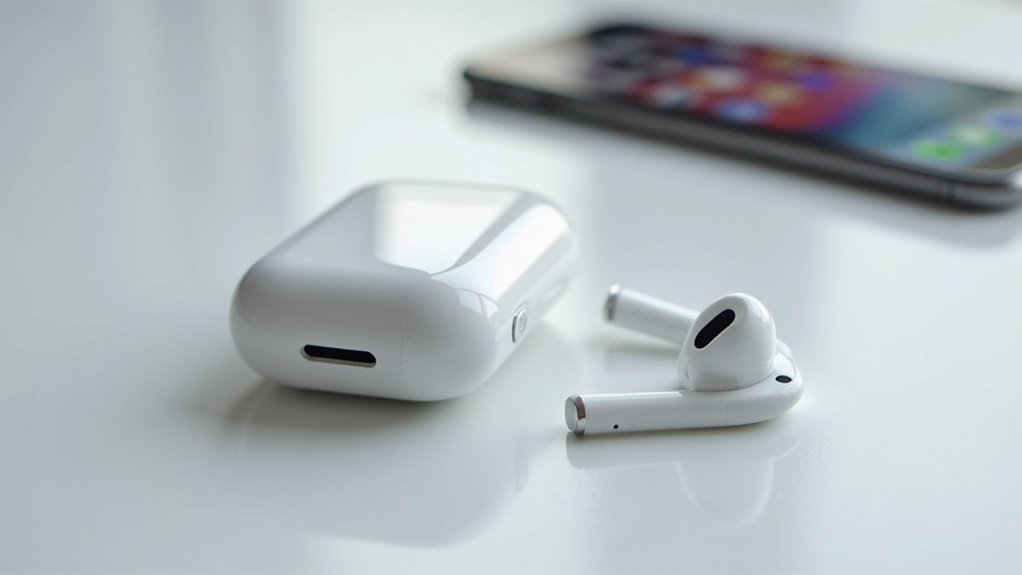
Automatyczny proces parowania Apple sprawia, że konfiguracja AirPods po raz pierwszy jest prawie zawstydzająco prosta. Po prostu otwórz pokrywę etui ładującego z AirPods w środku, trzymaj je blisko swojego odblokowanego iPhone’a i obserwuj, jak na ekranie pojawia się magiczna animacja połączenia. Naciśnij „Połącz”, gdy zostaniesz o to poproszony, wykonaj dodatkowe instrukcje konfiguracji Siri, a będziesz gotowy do doświadczenia bezprzewodowej wolności audio bez stresu związanego z tradycyjnymi menu parowania Bluetooth, podobnie jak w przypadku integracji z Apple CarPlay.
Pierwsza konfiguracja procesu
Ustawienie AirPods z iPhonem po raz pierwszy jest niesamowicie proste — niemal podejrzanie proste. Upewnij się, że twój iOS jest zaktualizowany (różne AirPods wymagają różnych wersji, musisz się z tym liczyć).
Jak połączyć AirPods z iPhonem? Otwórz etui ładującego w pobliżu swojego iPhone’a i — bum — pojawia się animacja konfiguracji. Stuknij „Połącz” i postępuj zgodnie z instrukcjami. To naprawdę wszystko.
Daj swoim AirPods 15 minut na naładowanie przed próbą tego magicznego triku. Po połączeniu naciśnij „Gotowe” i gotowe. Twoje eleganckie słuchawki będą teraz automatycznie parować ze wszystkimi twoimi urządzeniami Apple, wykorzystując technologię, która wyjaśnia, jak działa Bluetooth. Rewolucyjne? Może nie. Wygodne? Absolutnie.
Magia połączenia bliskości
Prawie każdy użytkownik Apple nazywa to „magia”, i szczerze mówiąc, nie mają racji. Funkcja parowania zbliżeniowego to innowacja Apple w najlepszym wydaniu — prosta, a jednocześnie rewolucyjna. Jak podłączyć AirPodsy? Po prostu otwórz etui ładujące w pobliżu swojego dostępnego iPhone’a. To wszystko. Żadnego grzebania w menu Bluetooth. Żadnych kodów do wprowadzenia.
- Twój iPhone natychmiast wykrywa pobliskie AirPodsy
- Animacja konfiguracji pojawia się automatycznie (jest naprawdę elegancka)
- Jedno stuknięcie w „Połącz” i praktycznie gotowe
- Ustawienie Siri zajmuje sekundy, a nie minuty
To łączność dla ludzi, którzy nie lubią łączyć rzeczy. Przyszłość jest teraz — i jest zaskakująco intuicyjna.
Ręczny proces łączenia dla wszystkich modeli AirPods

Ręczne połączenie staje się konieczne, gdy automatyczne parowanie zawiedzie lub gdy łączysz wcześniej sparowane AirPods. Użytkownicy muszą aktywować tryb parowania, przytrzymując przycisk ustawień na etui ładującym, aż wskaźnik statusu zacznie migać na biało—krok, o którym wielu zapomina, gdy ich AirPods odmawiają połączenia. Znalezienie swoich AirPods w menu ustawień Bluetooth na iPhonie wymaga cierpliwości, ale gdy już pojawią się w sekcji „Inne urządzenia,” wystarczy dotknąć ich nazwy i można korzystać z pełni możliwości, w tym z funkcji takich jak dźwięk przestrzenny.
Aktywacja trybu parowania
Aktywacja trybu parowania różni się nieco w zależności od modelu AirPods, który posiadasz. Dla standardowych AirPods i AirPods Pro otwórz pokrywę etui ładującego, trzymaj słuchawki w środku, a następnie naciśnij i przytrzymaj przycisk ustawień, aż zobaczysz migające białe światło. AirPods Max? Inna historia. Naciśnij przycisk kontroli hałasu, aż światło zacznie migać.
- Najpierw upewnij się, że AirPods mają co najmniej 15 minut naładowania
- Ustawienia Bluetooth w Twoim iPhonie powinny je pokazać, gdy będą w trybie parowania
- Nieudane parowanie? Zamknij etui, poczekaj 15 sekund, spróbuj ponownie
- Sposób parowania AirPods Pro jest zasadniczo identyczny jak w przypadku standardowych AirPods
Ustawienia Bluetooth Nawigacja
Choć Apple zaprojektowało AirPods, aby łączyły się bezproblemowo, czasami będziesz musiał ręcznie sparować je przez ustawienia Bluetooth.
Aby połączyć AirPods z iPhone’em, najpierw upewnij się, że Bluetooth jest włączony. Zaskakująca koncepcja, prawda? Przejdź do Ustawienia > Bluetooth i przesuń przełącznik. Gdy Twoje AirPods są w trybie parowania (migają na biało), pojawią się w menu pod „Inne urządzenia”. Wystarczy je stuknąć.
Nic się nie pojawia? Upewnij się, że są naładowane. Nadal nic? Zrestartuj swojego iPhone’a. Technologia, prawda?
Proces działa dla wszystkich modeli – oryginalnych AirPods, Pro lub Max. Żadnej magii. Po prostu Bluetooth.
Rozwiązywanie problemów z awariami połączeń
Kiedy Twoje AirPods uporczywie odmawiają automatycznego połączenia, ręczne parowanie staje się konieczne. Jeśli napotykasz na przerażający problem „AirPods nie łączą się”, nie panikuj. Bezprzewodowe słuchawki Apple czasami potrzebują małego wsparcia.
- Naciśnij i przytrzymaj przycisk ustawień na tylnej części etui, aż światło stanu zacznie migać na biało (u użytkowników AirPods Max: przytrzymaj przycisk sterowania hałasem)
- Przejdź do Ustawienia > Bluetooth i upewnij się, że jest włączone
- Szukaj swoich AirPods w sekcji „Inne urządzenia” i stuknij, aby połączyć
- Jeśli wszystko inne zawiedzie, uruchom ponownie iPhone’a—uniwersalne rozwiązanie na dosłownie wszystko
Weryfikacja udanego połączenia i testowanie dźwięku

Potwierdź, że twoje AirPodsy naprawdę działają, zanim zaczniesz się z nimi przechadzać. Nic gorszego niż ciche słuchawki, prawda? Aby prawidłowo sparować słuchawki z iPhonem, sprawdź Ustawienia > Bluetooth, gdzie twoje AirPodsy powinny pojawić się jako „Połączone”. No pewnie.
Odtwórz coś. Cokolwiek. Dostosuj głośność, aby upewnić się, że oba AirPodsy działają. Dźwięk jest rozmyty? Wyłącz i włącz Bluetooth — cyfrowy odpowiednik „czy próbowałeś to wyłączyć i włączyć ponownie?”
Dla prawdziwie podejrzliwych, sprawdź poziom naładowania baterii w widżecie Baterii. Niski poziom energii oznacza rozczarowujące sesje słuchowe. Nikt tego nie chce.
Rozwiązywanie powszechnych problemów z połączeniem

Nawet AirPods, mimo swojej fantastycznej bezprzewodowej magii, potrafią mieć swoje humory. Kiedy Twoje AirPods Pro nie chcą się połączyć, nie panikuj. Technologia, prawda?
Wysokotechnologiczne skarby Apple nie są odporne na bunty. Czasami nawet magiczne słuchawki potrzebują przerwy, zanim się połączą.
- Sprawdź zgodność z iOS – starsze AirPods po prostu nie będą dobrze działać z nowszymi wersjami iOS
- Naciśnij ten malutki przycisk ustawień, aż lampka zacznie migać na biało – czasami potrzebują ręcznego bodźca
- Wyłącz i włącz Bluetooth lub uruchom ponownie iPhone’a – klasyczne rozwiązanie IT, które naprawdę działa
- Sprawdź, czy są naładowane przez co najmniej 15 minut – martwe AirPods nic nie mówią
Kiedy wszystko inne zawiedzie, zresetuj te oporne słuchawki całkowicie. Czasami potrzebują po prostu nowego początku.
Resetowanie swoich AirPods, gdy nic innego nie działa

Desperackie czasy wymagają desperackich działań. Kiedy franticznie googlujesz „dlaczego AirPods się nie łączą”, reset fabryczny może być twoją ostatnią nadzieją.
Oto, co należy zrobić: Otwórz Ustawienia > Bluetooth, stuknij „i” obok swoich AirPods, a następnie wybierz „Zapomnij to urządzenie”. Brutalne, ale konieczne.
Włóż te słuchawki do etui na 15 sekund. Następnie naciśnij i przytrzymaj ten mały przycisk konfiguracji, aż pojawi się pomarańczowe miganie. Magia.
Gdy światło mignie na biało, zbliż je do swojego iPhone’a, aby ponownie połączyć. Upewnij się również, że twój iOS jest zaktualizowany—Apple uwielbia sprawiać, że rzeczy są niekompatybilne ze starszym oprogramowaniem. Klasyka.
Używanie AirPods z wieloma urządzeniami Apple
Wszyscy oddani fani Apple znają słodką wolność AirPods, które podążają za tobą z urządzenia na urządzenie. Twoje słuchawki nie są monogamiczne — są gotowe, by połączyć się z całą twoją rodziną Apple. Ekosystem po prostu działa.
- Zaktualizuj wszystkie urządzenia do najnowszego oprogramowania. Naprawdę, zrób to teraz.
- Zaloguj się do iCloud na wszystkim. Ten sam Apple ID = bezproblemowe przełączanie.
- Twoje AirPods mogą odtwarzać dźwięk tylko z jednego urządzenia naraz. No cóż.
- Dźwięk automatycznie kieruje się do tego, czego używasz. Oglądasz wideo na iPadzie? Dźwięk podąża za tym.
Jak podłączyć słuchawki do iPhone’a? To rzadko sprawia problem. One po prostu wiedzą.
Dostosowywanie ustawień AirPods w celu optymalnego doświadczenia

Odkryj pełen potencjał swoich AirPodsów, zagłębiając się w ich ukrytą menu ustawień. Kiedy Twoje AirPods nie łączą się prawidłowo, dostosowanie często jest rozwiązaniem. Naprawdę.
Przejdź do Ustawienia > Bluetooth, stuknij w małą ikonę „i” i bum—opcji pod dostatkiem. Funkcje podwójnego stuknięcia? Zmień je. Automatyczne wykrywanie ucha? Włącz je, aby cieszyć się płynnością podczas zakładania tych cudeniek do uszu.
Użytkownicy AirPods Pro mają dodatkowe korzyści. Dostosuj kontrolę hałasu między aktywną redukcją hałasu a trybem przezroczystości. Idealne, aby zagłuszyć tego irytującego współpracownika lub, wiesz, nie zostać potrąconym przez samochody.
Dostosuj ustawienia EQ. Wypróbuj przestrzenny dźwięk. Twoje uszy będą Ci wdzięczne.
Najczęściej Zadawane Pytania
Dlaczego moje Airpody nie łączą się z moim iPhonem?
AirPods nie łączą się? Klasyczne problemy Apple. Może być kilka przyczyn. Kompatybilność iOS może być niezgodna — starsze AirPods nie będą działać z nowszymi systemami. Bluetooth wyłączony? No tak, sprawdź Ustawienia. Martwe AirPods się nie łączą, ludzie. Naładuj je.
Czasami iPhone potrzebuje ponownego uruchomienia. Technologia, prawda?
Brak animacji? Przytrzymaj ten przycisk ustawienia aż zacznie migać na biało. Następnie ręcznie wybierz je w ustawieniach Bluetooth. To nie jest nauka rakietowa, po prostu kapryśny ekosystem Apple, po prostu… Apple.
Jak wymusić połączenie AirPods z iPhone’em?
Aby wymusić połączenie AirPods z iPhone’em, użytkownicy muszą być agresywni w podejściu do technologii. Najpierw upewnij się, że Bluetooth jest włączony. No cóż. Otwórz etui AirPods, a następnie naciśnij i przytrzymaj ten malutki przycisk ustawień, aż dioda zacznie migać na biało. Przejdź do Ustawienia > Bluetooth i dotknij AirPods, gdy się pojawią. Połączenie nadal nie działa? Uruchom ponownie iPhone’a lub zresetuj te oporne AirPods, przytrzymując przycisk ustawień, aż zacznie migać na pomarańczowo. Technologia, prawda?
Jak ponownie sparować moje AirPods?
Aby ponownie sparować AirPods, użytkownicy muszą upewnić się, że Bluetooth jest włączony w ustawieniach iPhone’a. Otworzenie etui AirPods w pobliżu iPhone’a powinno uruchomić animację konfiguracji – wystarczy dotknąć „Połącz”. Brak animacji? Przytrzymaj przycisk na etui, aż zacznie migać na biało, a następnie wybierz z urządzeń Bluetooth. Rozładowane AirPods nie będą się łączyć, oczywiście. Nadal masz problemy? Zresetuj je, zapominając o urządzeniu i zaczynając od nowa. Czasami te magiczne małe słuchawki Apple potrzebują silnej ręki, aby prawidłowo działać.
Jak używać AirPods krok po kroku?
Używanie AirPods jest bardzo proste. Najpierw połącz je z iPhonem, otwierając etui w pobliżu—pojawia się okno popup, naciśnij „Połącz.” Gotowe. Teraz wystarczy je wyjąć, aby używać. Automatycznie się włączają. Muzyka odtwarza się od razu; zatrzymuje się, gdy wyjmiesz jeden. Podwójne stuknięcie, aby aktywować Siri lub przeskoczyć utwory (można dostosować w ustawieniach Bluetooth). Włóż je z powrotem do etui, gdy skończysz—ładują się automatycznie. Bateria jest na wyczerpaniu? Powiadomienie cię ostrzeże. To wszystko. Żadnej nauki rakietowej.