

Podłączenie MacBooka do telewizora nie jest nauką rakietową. To naprawdę całkiem proste. Użytkownicy Maca mają kilka opcji — przewodowe lub bezprzewodowe, wybór należy do ciebie. Kable HDMI oferują bezproblemowe podejście, podczas gdy AirPlay wnosi tę bezprzewodową magię, której oczekują fani Apple. Koniec z mrużeniem oczu na małych ekranach, kiedy można przenieść swoje treści na coś większego. Oczywiście, mogą wystąpić problemy z adapterami, w zależności od modelu MacBooka (dzięki za wszystkie te zmiany portów, Apple). Ale gdy już wszystko jest ustawione? Wieczór filmowy właśnie zyskał poważne ulepszenie.
Kluczowe Wnioski
- Użyj kabla HDMI z odpowiednim adapterem do modelu swojego MacBooka, aby uzyskać niezawodne połączenia przewodowe o wysokiej jakości.
- Włącz AirPlay, aby bezprzewodowo lustrzać swój ekran, łącząc oba urządzenia z tą samą siecią Wi-Fi.
- Wybierz odpowiednie źródło wejścia na swoim telewizorze za pomocą pilota po podłączeniu MacBooka.
- Dostosuj ustawienia wyświetlania w Preferencjach systemowych, aby dopasować je do natywnej rozdzielczości telewizora dla optymalnego wyświetlania.
- Rozwiąż powszechne problemy, sprawdzając kable, restartując urządzenia i upewniając się, że oba mają zaktualizowane oprogramowanie.
Niezbędny sprzęt i opcje połączeń

Każde udane połączenie MacBooka z telewizorem zaczyna się od odpowiedniego sprzętu. Mówiąc szczerze—nie wszystkie MacBooki są takie same.
Nowoczesne MacBooki mają porty USB-C lub Thunderbolt 3. Starsze modele? Inna historia. Będziesz potrzebować odpowiedniego adaptera dla swojej konkretnej generacji MacBooka, aby połączyć MacBooka z telewizorem, podobnie jak w przypadku, gdy chcemy podłączyć iPhone’a do telewizora. Naprawdę, sprawdź swoje porty przed zakupem czegokolwiek.
Do bezpośrednich połączeń złap kabel HDMI (lub adapter, jeśli masz nowszego MacBooka Air). Podłącz jeden koniec do MacBooka, a drugi do portu HDMI w telewizorze. Gotowe.
Chcesz pozbyć się kabli? AirPlay również działa—jeśli twój telewizor to obsługuje. Wymagana jest ta sama sieć Wi-Fi.
Połączenie przewodowe za pomocą HDMI i adapterów

Połączenie przewodowe pozostaje najpewniejszą metodą wyświetlania treści z MacBooka na ekranie telewizora, a odpowiednie akcesoria mogą dodatkowo poprawić doświadczenie audio w domu. Najpierw zidentyfikuj typ portu w swoim Macu — nowsze modele mają USB-C lub Thunderbolt 3, podczas gdy starsze mają Mini DisplayPort lub Thunderbolt 2.
Masz tego fajnego nowego MacBooka Pro? Będziesz potrzebować adaptera. Przykro mi, że to musisz usłyszeć.
Aby połączyć ekran MacBooka z telewizorem, najpierw wyłącz telewizor (chyba że lubisz niespodzianki elektroniczne), a następnie podłącz kabel HDMI do MacBooka. Włącz telewizor, wybierz odpowiednie wejście HDMI i voilà!
Wyłącz telewizor przed podłączeniem tego kabla HDMI — chyba że lubisz nieoczekiwane pokazy świetlne.
Dostosuj ustawienia wyświetlania w Preferencjach systemowych dla krystalicznie czystego obrazu.
Bezprzewodowe połączenie z Airplay i lustrzanym odbiciem ekranu

Podczas gdy połączenia przewodowe oferują niezawodność, opcje bezprzewodowe dają Ci tę wolność bez kabli, której pragną użytkownicy Apple.
Ustawienie mirroringu ekranu Maca nie może być prostsze. Najpierw upewnij się, że Twój MacBook i telewizor są podłączone do tej samej sieci Wi-Fi. Oczywiście.
Aby połączyć MacBooka z telewizorem bezprzewodowo, wystarczy otworzyć Ustawienia systemowe z menu Apple i kliknąć ikonę Mirroring ekranu. Wybierz swój telewizor, wpisz hasło, jeśli zostaniesz o to poproszony, i voilà!
Wybierz między lustrzanym wyświetlaniem a rozszerzeniem. Idealne do binge-watching Netflixa lub imponujących prezentacji.
Gotowe? Po prostu naciśnij „Zatrzymaj mirroring” w pasku menu. Żadnych kabli, o które można się potknąć!
Konfigurowanie ustawień wyświetlania dla optymalnego oglądania

Po połączeniu będziesz musiał dostosować swoje ustawienia wyświetlania, aby uniknąć tego okropnego, pikselowego wyglądu na swojej eleganckiej telewizji. Dopasowanie rozdzielczości wyjściowej MacBooka do natywnej rozdzielczości telewizora nie jest tylko miłe – jest niezbędne dla krystalicznie czystej jakości obrazu bez dziwnych artefaktów skalowania. Użytkownicy mogą wybrać między lustrzanym odbiciem ekranu MacBooka (pokazującym ten sam content na obu wyświetlaczach) lub rozszerzeniem pulpitu (traktując telewizor jako dodatkową powierzchnię roboczą), w zależności od tego, czy binge’ują Netflixa, czy prezentują kluczowe informacje.
Porady dotyczące dopasowywania rozdzielczości
Uzyskanie krystalicznie czystej jakości obrazu zależy całkowicie od dopasowania ustawień wyświetlania MacBooka do możliwości telewizora. To żadna magia — wystarczy odpowiednia konfiguracja.
| Ustawienie | Co zrobić |
|---|---|
| Rozdzielczość | Wybierz „Skalowane” i wybierz natywną rozdzielczość swojego telewizora (1080p lub 4K) |
| Niedopasowanie | Dostosuj suwak, jeśli wyświetlacz wydaje się obcięty |
| Częstotliwość odświeżania | Dopasuj wspieraną przez telewizor częstotliwość, aby zapobiec opóźnieniom |
| Proporcje obrazu | Upewnij się, że telewizor jest ustawiony na format 16:9 |
| Skalowanie | Przetestuj opcje według swoich specyficznych potrzeb dotyczących treści |
Większość problemów z lustrzanym odbiciem ekranu MacBooka wynika z niedopasowanych ustawień. Naprawdę, sprawdź instrukcję obsługi telewizora. Te pozornie nudne specyfikacje? One są naprawdę kluczowe do prawidłowego podłączenia Maca do telewizora. Nie pomijaj tego kroku!
Odbicie versus rozszerzenie
Większość użytkowników MacBooków nigdy nie wychodzi poza podstawowe odzwierciedlanie podczas łączenia z telewizorem, tracąc pełny potencjał swojego zestawu. Naprawdę, ludzie. Jest więcej do dzielenia się ekranem Maca niż tylko pokazywanie tego samego nudnego pulpitu wszędzie.
Chcesz innowacji? Rzuć odzwierciedlanie. Wybierz rozszerzenie zamiast tego. To nie jest nauka rakietowa.
Aby prawidłowo podzielić ekran Maca z telewizorem, kliknij Preferencje systemowe, wybierz Ekrany, a następnie zdecyduj: „Lustra Ekranów” (nudne) lub tryb układu dla rozszerzenia (genialne). Odzwierciedlanie a rozszerzenie to nie tylko techniczny żargon — to różnica między podstawową łącznością a rzeczywistą produktywnością.
Wejście telewizora też ma znaczenie. Zła selekcja HDMI? Nic nie działa. Początkujący błąd.
Ustawienie wyjścia audio między MacBookiem a telewizorem

Ustawienie dźwięku jest często pomijane, gdy użytkownicy Maca łączą się z telewizorami, ale jest to kluczowe dla pełnego doświadczenia. Większość nowoczesnych konfiguracji z HDMI automatycznie obsługuje dźwięk, kierując dźwięk z MacBooka przez głośniki telewizora bez dodatkowych kroków. W przypadku problematycznych połączeń sprawdź zarówno ustawienia Dźwięku na Macu, jak i konfigurację wejścia audio w telewizorze — czasami po prostu nie „rozmawiają” ze sobą.
Metody wyjścia audio
Odpowiednie ustawienie dźwięku dopełnia doświadczenie połączenia MacBooka z telewizorem. Podczas łączenia Maca z telewizorem, transmisja dźwięku nie jest automatyczna. Twój elegancki MacBook potrzebuje wyraźnych instrukcji dotyczących kierowania dźwiękiem.
- Przejdź do menu Apple > Ustawienia systemowe > Dźwięk i wybierz swój telewizor HDTV
- HDMI przenosi zarówno sygnały wideo, jak i audio — jeden kabel wszystko załatwia
- Ustawienia bez HDMI wymagają użycia kabli pomocniczych z gniazda słuchawkowego do wejścia telewizora
- Sprawdź poziomy głośności na obu urządzeniach — wydaje się oczywiste, ale ludzie zapominają
- Brak dźwięku? Zweryfikuj połączenia i uruchom ponownie urządzenia — klasyczne rozwiązanie IT
Metody wyjścia audio mają znaczenie. Bez nich tylko wpatrujesz się w nieme ruchome obrazy. Jak oglądanie ryb w akwarium.
Rozwiązywanie problemów z dźwiękiem
Nawet gdy wszystko jest poprawnie podłączone, gremliny dźwiękowe mogą sabotować konfigurację MacBooka z telewizorem. Brak dźwięku? Najpierw sprawdź oczywiste rzeczy – głośność TV i poprawne wejście HDMI. No tak.
Aby poprawnie skonfigurować, przejdź do Ustawienia systemowe > Dźwięk i wybierz swój telewizor z opcji wyjścia. Niektóre modele MacBook Air nie mają portów HDMI. Dzięki, Apple.
Właściciele Maców z Mini DisplayPort powinni zweryfikować zgodność wyjścia audio w Raport systemu. Czy MacBook ma port HDMI? Wiele z nich nie ma.
Kiedy rozwiązywanie problemów z dźwiękiem nie przynosi rezultatu, spróbuj połączeń auxiliary – wystarczy podłączyć kabel 3,5 mm z gniazda słuchawkowego do wejścia telewizora.
Nadal nic? Uruchom ponownie oba urządzenia. Technologia, prawda?
Rozwiązywanie powszechnych problemów z połączeniem
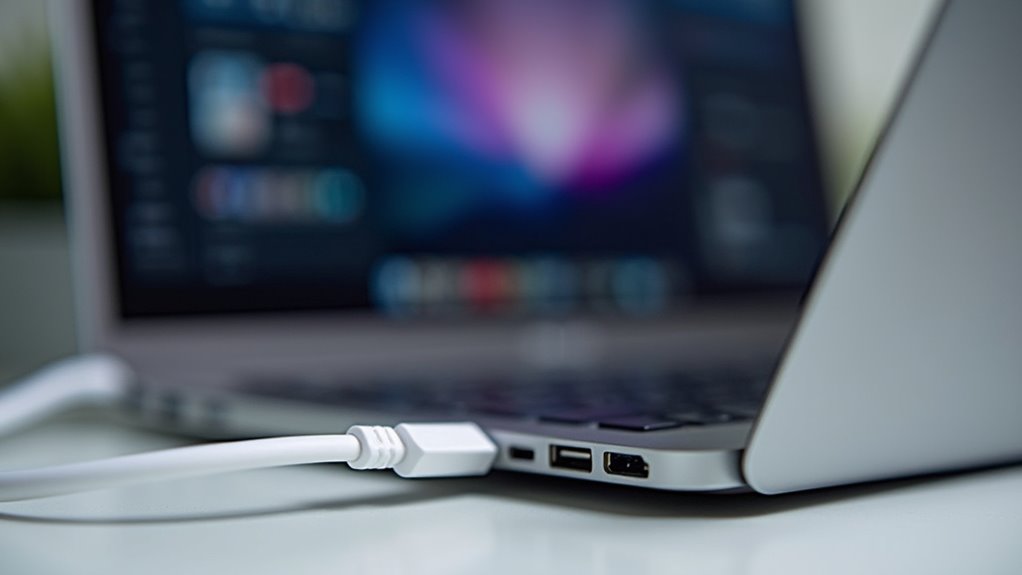
Frustrujące problemy z połączeniem mogą dotknąć nawet najprostsze ustawienia MacBooka z telewizorem. Gdy udostępnianie ekranu Maca do telewizora nie działa lub zmagasz się z tym, jak połączyć Maca z telewizorem przez WiFi, nie panikuj. Czasami to oczywiste rzeczy.
Nie pozwól, aby problemy techniczne zamieniły wieczór filmowy w koszmar. Najprostsze rozwiązania często rozwiązują najbardziej frustrujące problemy z połączeniem Maca z telewizorem.
- Ta sama sieć WiFi? To nie negocjacja dla AirPlay. Sprawdź to najpierw.
- Wybrany zły input? Chwyć pilota telewizyjnego i przełączaj. Naprawdę.
- HDMI w MacBooku Air szwankuje? Sprawdź kable i adaptery pod kątem uszkodzeń.
- Technika uparta? Uruchom ponownie oba urządzenia. Tak, wyłączenie i włączenie ponownie naprawdę działa.
- Używasz przestarzałego oprogramowania? Zaktualizuj swoje macOS i oprogramowanie telewizora. Wczoraj.
Najczęściej Zadawane Pytania
Jak podłączyć Macbooka do telewizora?
Aby podłączyć MacBooka do telewizora, użytkownicy muszą zidentyfikować wyjście wideo swojego Maca (HDMI, USB-C lub Thunderbolt). Wezmą odpowiedni kabel lub adapter – ponieważ Apple uwielbia sprawiać, że ludzie muszą kupować dodatkowe akcesoria. Podłącz jeden koniec do MacBooka, a drugi do portu HDMI w telewizorze. Włącz zasilanie, wybierz źródło sygnału i gotowe – ekran się pojawia. W przypadku problematycznych połączeń dostosuj ustawienia wyświetlania w Preferencjach systemowych. Chcesz dźwięku? Przełącz wyjście audio tam również. Całkiem proste, nawet dla mniej zaawansowanych technicznie użytkowników.
Jak sprawić, aby mój MacBook wyświetlał obraz na ekranie telewizora?
Aby podłączyć MacBooka do telewizora, użytkownicy mają kilka opcji. Można podłączyć się fizycznie za pomocą kabel HDMI lub odpowiedniego adaptera – USB-C lub Thunderbolt, w zależności od modelu. Należy włączyć telewizor i wybrać odpowiednie źródło. Gotowe.
Alternatywnie, AirPlay umożliwia połączenie bezprzewodowe. Wymagana jest ta sama sieć Wi-Fi, wystarczy kliknąć ikonę AirPlay w pasku menu. Proste.
Aby uzyskać najlepsze wrażenia, należy dostosować ustawienia wyświetlania w Preferencjach systemowych i skierować dźwięk do telewizora. Nic rewolucyjnego, po prostu prostota Apple.
Dlaczego mój Macbook nie pojawia się na moim telewizorze za pomocą HDMI?
MacBooki odmawiają wyświetlania na telewizorach przez HDMI? Klasyczny ból głowy związany z technologią. Najpierw sprawdź oczywiste: niewłaściwe wejście wybrane na telewizorze, uszkodzony kabel lub niekompatybilny adapter. MacOS czasami potrzebuje małego bodźca—naciśnij „Wykryj wyświetlacze” w Preferencjach systemowych. Sprawdzona sztuczka z ponownym uruchomieniem działa cuda dla obu urządzeń. Nieaktualne oprogramowanie? Zaktualizuj macOS. Te proste rozwiązania rozwiązują 90% problemów z połączeniem. To nie jest żadna nauka rakietowa, wystarczy metodyczne rozwiązywanie problemów. Technologia nie musi być skomplikowana.
Jak mogę zduplikować ekran mojego MacBooka na telewizorze bez Apple TV?
Lustrowanie MacBooka na telewizorze bez Apple TV? Proste. Połączenie fizyczne: weź kabel HDMI, podłącz go. Gotowe. MacBooki z portami USB-C lub Thunderbolt potrzebują adapterów – irytujące, ale konieczne. Istnieją również opcje bezprzewodowe dla tych, którzy nie chcą używać kabli. Połącz oba urządzenia z tą samą siecią Wi-Fi i użyj AirPlay, jeśli Twój telewizor to obsługuje. Brak AirPlay? Aplikacje firm trzecich, takie jak Reflector lub AirParrot, ratują sytuację. Po połączeniu dostosuj ustawienia wyświetlania w Preferencjach systemowych dla idealnego widoku. Proste, prawda?