

Podłączenie AirPods do MacBooka nie jest nauką rakietową, ale niektórzy ludzie wciąż się w tym gubią. Te eleganckie białe słuchawki powinny łatwo parować z laptopami Apple — jeśli wiesz, co robisz. Może Twoje AirPods działają doskonale z iPhonem, ale odmawiają współpracy z MacBookiem. Frustracja. Nie ma nic gorszego niż siedzenie w kawiarni, wielokrotne klikanie w ustawienia Bluetooth, podczas gdy zbliża się termin oddania pracy. Rozwiązanie może być prostsze, niż myślisz.
Kluczowe wnioski
- Upewnij się, że Bluetooth jest włączony na twoim MacBooku, przechodząc do Preferencji systemowych lub korzystając z paska menu.
- Przytrzymaj przycisk ustawień na etui AirPods, aż światło zacznie migać na biało, aby ręcznie sparować.
- Połącz AirPods, wybierając je z dostępnej listy urządzeń Bluetooth na swoim MacBooku.
- AirPods sparowane z twoim iPhonem automatycznie połączą się z twoim MacBookiem, jeśli używasz tego samego Apple ID.
- Dostosuj ustawienia AirPods przez Preferencje systemowe, aby uzyskać optymalne wrażenia audio i spersonalizowane sterowanie.
Zrozumienie zgodności Airpods z modelami Macbooka

Dlaczego niektóre AirPods działają z określonymi MacBookami, a inne nie? To wszystko sprowadza się do wersji oprogramowania. Serio.
AirPods 1 i 2 potrzebują macOS Mojave 10.14.4 lub nowszego. Nic mniej nie zadziała, a nauka, jak połączyć AirPods z Maciem, staje się bezsensowna, jeśli twój system jest przestarzały, co może być jednym z powodów, dla których napotykasz na rozwiązanie problemów z Asystentem migracji Mac.
Używasz przestarzałego macOS? Zapomnij o parowaniu AirPods. Mojave 10.14.4+ to absolutne minimum.
Użytkownicy AirPods Pro? Potrzebujesz Catalina 10.15.1+. Nowe AirPods 3 i 4? Wymagają najnowszego macOS, aby korzystać z tych fajnych funkcji audio, którymi wszyscy się zachwycają.
Podczas ustalania, jak połączyć AirPods z MacBookiem, pamiętaj: ten sam Apple ID na wszystkich urządzeniach. To niepodważalne.
Utrzymuj swojego MacBooka w aktualizacji. Albo nie. Twoje doświadczenie z dźwiękiem bezprzewodowym, twój wybór, podobnie jak sposób, w jaki zdecydujesz się połączyć AirPods z iPhonem.
Przygotowanie AirPods i MacBooka do połączenia

Przed podłączeniem AirPods do MacBooka, użytkownicy muszą upewnić się, że oba urządzenia są kompatybilne — starsze MacBooki mogą nie działać prawidłowo z nowszymi modelami AirPods. Następnie sprawdź, czy oba urządzenia mają wystarczający poziom naładowania; nic bardziej frustrującego niż rozładowane AirPods w trakcie konfiguracji lub MacBook, który się wyłącza podczas parowania. Na koniec, Bluetooth musi być włączony w Ustawieniach Systemu, ten mały ikonka fal radiowych, o której tak wielu ludzi zapomina włączyć, aż już są sfrustrowani „zepsutymi” AirPods.
Sprawdź zgodność urządzeń
Aby skonfigurować AirPods z MacBookiem, potrzebny jest kompatybilny sprzęt i oprogramowanie na obu urządzeniach.
Przede wszystkim: Twój MacBook musi działać na odpowiedniej wersji macOS. Żadne wymówki. AirPods 2 nawet się nie zaświecą, jeśli nie działa na Mojave 10.14.4 lub nowszym. Masz fancier AirPods Pro? Będziesz potrzebować przynajmniej Catalina 10.15.1, co może być istotnym czynnikiem, zwłaszcza jeśli rozważasz podłączenie MacBooka do telewizora, aby cieszyć się multimediami na większym ekranie, choć warto pamiętać, że AirPods z innymi telefonami również mogą stanowić alternatywę dla tradycyjnych rozwiązań.
Sprawdź swoją wersję macOS w menu Apple > O tym Macu. Niekompatybilny? Czas na aktualizację, a szczerze mówiąc, twoje marzenia o bezprzewodowym audio są martwe. Ekosystem Apple jest magiczny — kiedy wszystko jest kompatybilne. W przeciwnym razie to tylko drogi plastik.
Naładuj oba urządzenia
Zasilanie urządzeń w odpowiedni sposób robi całą różnicę między bezproblemowym połączeniem a frustrującą porażką. Zanim spróbujesz sparować swoje AirPods z MacBookiem, upewnij się, że oba urządzenia mają odpowiednią moc.
Etui AirPods powinno świecić na zielono — nie na pomarańczowo, nie na czerwono, tylko na zielono. Kropka. Nic tak szybko nie zabija magii Apple jak rozładowane słuchawki, które przestają działać, ponieważ technologia jak działa Bluetooth nie jest w stanie utrzymać połączenia.
Sprawdź poziom naładowania swoich AirPods, po prostu otwierając etui w pobliżu MacBooka. Status pojawia się natychmiast na ekranie. Fajne.
I proszę, podłącz MacBooka do zasilania. Przerwy w połączeniu to już nie te czasy. Trzymaj oba urządzenia blisko siebie — bliskość ma znaczenie dla sygnałów Bluetooth.
Włącz ustawienia Bluetooth
Z obu urządzeń w pełni naładowanych, nadszedł czas, aby dokonać magii — w stylu Bluetooth. Twój MacBook musi mieć włączony Bluetooth, zanim te eleganckie AirPods będą mogły się połączyć. Przejdź do menu Apple > Ustawienia systemowe > Bluetooth i przestaw ten przełącznik na Włączony.
- Dodaj ikonę Bluetooth do paska menu dla szybkiego dostępu — bo kto ma czas, aby wielokrotnie przeszukiwać ustawienia?
- Sprawdź swoją wersję macOS — AirPods 2 potrzebują Mojave 10.14.4+, podczas gdy AirPods Pro wymagają Catalina 10.15.1+
- Jeśli połączenie się nie uda, usuń AirPods z listy urządzeń Bluetooth i zacznij od nowa — czasami technologia potrzebuje resetu
Automatyczna metoda parowania za pomocą iCloud

Kiedy oba urządzenia korzystają z tego samego Apple ID, podłączenie AirPods do MacBooka staje się niesamowicie proste. Serio, ekosystem Apple sprawia, że to prawie zbyt łatwe.
Najpierw upewnij się, że twoje AirPods są już skonfigurowane z iPhonem lub iPadem. To konieczne. Bez tego? Zapomnij.
AirPods potrzebują najpierw tej konfiguracji z iPhonem/iPadem. Pomiń ten krok, a będziesz miał pecha.
Po prostu włóż te małe białe słuchawki do uszu. Boom. Połączenie rozpoczęte.
Jeśli się opierają (technologia, prawda?), otwórz Centrum sterowania, stuknij Bluetooth i ręcznie wybierz swoje AirPods.
Ręczny proces łączenia Bluetooth
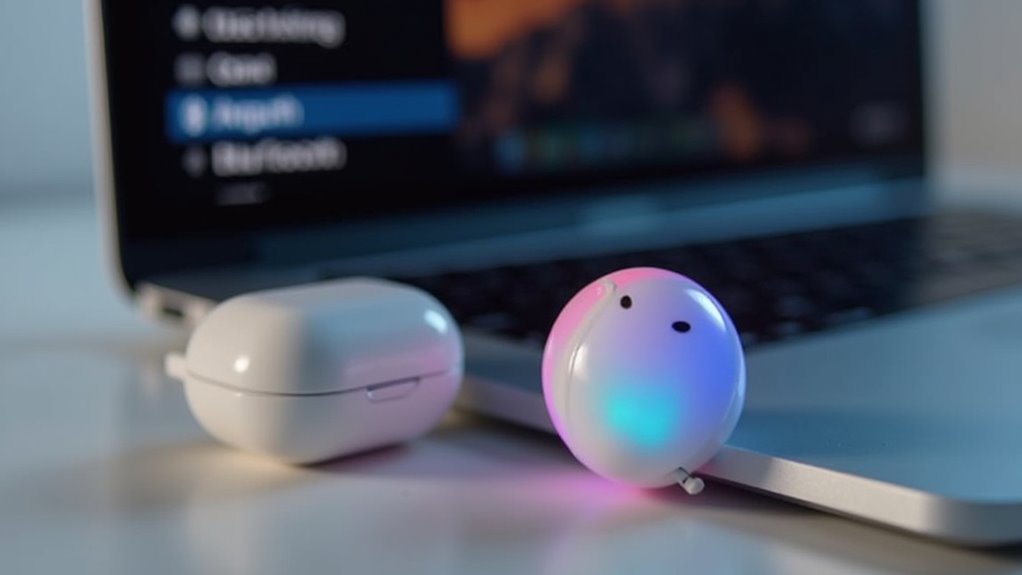
Nie każdy cieszy się z przytulnej integracji ekosystemu Apple. Dla tych technicznych buntowników, ręczne parowanie Bluetooth to sposób, aby iść naprzód. To proste jak drut — gdy działa.
- Otwórz Preferencje systemowe, sprawdź, czy Bluetooth jest włączony (no duh)
- Przytrzymaj przycisk ustawienia w etui AirPods, aż ten mały światełko zacznie migać na biało
- Znajdź swoje AirPods na liście urządzeń i kliknij „Połącz”
Proces łączenia jest praktycznie nieomylny — Apple upewniło się, że nawet twoja technofobiczna babcia sobie z tym poradzi. Gdy już są sparowane, możesz dostosować ustawienia do woli. Nie jest wymagany Apple ID. Tylko stary, dobry Bluetooth robi to, co powinien.
Dostosowywanie ustawień AirPods na MacBooku

Po połączeniu, właściciele MacBooków mogą łatwo dostosować swoje AirPods w Ustawieniach systemowych, gdzie czeka wszystko, od wyjścia audio po wykrywanie uszu. Użytkownicy mogą dostosować preferencje mikrofonu i ustawić akcje podwójnego stuknięcia, aby kontrolować odtwarzanie – ponieważ szukanie klawiszy głośności w MacBooku to już 2016 rok. Dla właścicieli AirPods Pro prawdziwa magia dzieje się z opcjami Sterowania Hałasem, pozwalającymi przełączać się między Aktywną Redukcją Hałasu a trybem Przezroczystości, gdy trzeba udawać, że się słucha kogoś.
Kontrola wyjścia audio
Dostosowanie ustawień AirPods znacząco poprawia doświadczenia z korzystania z MacBooka. Po połączeniu przejdź do Ustawień systemowych z menu Apple i wybierz swoje AirPods w pasku bocznym. Bądźmy szczerzy—domyślne ustawienia rzadko są wystarczające.
- Włącz automatyczne wykrywanie uszu, aby muzyka zatrzymywała się, gdy AirPods opuszczają uszy. Koniec z szukaniem przycisku pauzy!
- Przełącz wejście mikrofonu między swoimi AirPods a MacBookiem—bo czasami mikrofon w laptopie po prostu brzmi lepiej.
- Dostosuj akcje podwójnego stuknięcia (lub przytrzymaj, w zależności od modelu), aby kontrolować odtwarzanie bez dotykania MacBooka.
Spatial Audio? Zdecydowanie warto to zbadać. To doświadczenie na zupełnie innym poziomie.
Cechy wykrywania uszu
AirPods naprawdę błyszczą dzięki inteligentnym funkcjom wykrywania ucha. Po podłączeniu do MacBooka, możesz dostosować te ustawienia w menu Apple > Ustawienia systemowe > wybierz swoje AirPods z paska bocznego. To takie proste. Żadnej nauki rakietowej.
| Funkcja | Co robi | Dlaczego to pokochasz |
|---|---|---|
| Wykrywanie ucha | Odtwarza/pauzuje, gdy są w/na uszach | Nie przegapisz ani jednego rytmu. Dosłownie. |
| Ustawienia mikrofonu | Lewy, prawy lub automatyczny | Bo nikt nie chce brzmieć jakby był pod wodą |
| Akcje podwójnego stuknięcia | Sterowanie odtwarzaniem lub wywoływanie Siri | Mniej stuknięć = więcej produktywności. Matematyka. |
Dla prawdziwych audiofilów, zgłębiaj ustawienia Dźwięku Przestrzennego. Twoje uszy na to zasługują.
Opcje kontroli hałasu
Cisza nigdy nie była bardziej dostosowywalna. Użytkownicy Mac mogą mieć pełną kontrolę nad funkcjami redukcji hałasu swoich AirPodsów, przechodząc do Ustawień Systemu po podłączeniu swoich urządzeń. Doświadczenie różni się w zależności od modelu, ale proces jest wyjątkowo prosty.
- Uzyskaj dostęp do opcji specyficznych dla modelu poprzez menu Apple > Ustawienia Systemu > nazwa AirPods
- Przełączaj między Aktywną Redukcją Hałasu a Trybem Przezroczystości – ponieważ czasami naprawdę musisz usłyszeć świat
- Dostosuj ustawienia Przestrzennego Dźwięku dla tego „czy naprawdę noszę słuchawki?” doświadczenia
Szczerze mówiąc, dostosowywanie tych ustawień robi ogromną różnicę między przeciętnym słuchaniem a audio nirwaną. Twoje otoczenie, twoje zasady.
Rozwiązywanie powszechnych problemów z połączeniem
Nawet najdoskonalsza technologia czasami napotyka trudności. Kiedy Twoje AirPods pojawiają się na liście Bluetooth Twojego MacBooka, ale odmawiają połączenia, po prostu usuń je i sparuj ponownie. Klasyczne rozwiązanie technologiczne.
Spróbuj tańca z restartem—zarówno Twój MacBook, jak i AirPods potrzebują czasami ponownego uruchomienia. Niska bateria? To twój problem.
Dla upartych AirPods naciśnij ten mały przycisk ustawień z tyłu etui, aż światło zacznie migać na pomarańczowo, a potem na biało. Są gotowe na nowy start.
Zbyt wiele podłączonych urządzeń Bluetooth? Twój MacBook się gubi. Odłącz nadmiarowe urządzenia—Twoje AirPods będą Ci wdzięczne.
Przełączanie między wieloma urządzeniami Apple
Zarządzanie wieloma urządzeniami Apple staje się bezwysiłkowe dzięki możliwości automatycznego przełączania AirPods. Magia dzieje się automatycznie, gdy urządzenia dzielą ten sam identyfikator Apple—bez potrzeby ręcznego ponownego łączenia. Po prostu zacznij odtwarzać dźwięk na dowolnym urządzeniu, a Twoje AirPods wiedzą, z którym się połączyć.
Najlepsza strona ekosystemu Apple—AirPods automatycznie przełączają się między urządzeniami, sprawiając, że technologia znika w tle, gdzie jej miejsce.
- Potwierdź, że „Połącz z tym Mac” jest ustawione na „Automatycznie” w ustawieniach AirPods
- Dźwięk priorytetowo łączy się z aktywnymi urządzeniami—gdziekolwiek odtwarzany jest dźwięk, tam AirPods się łączą
- Utrzymuj wszystkie urządzenia z najnowższym oprogramowaniem dla optymalnej wydajności
Jeśli automatyczne przełączanie zawiedzie (a czasami się zdarzy, bądźmy szczerzy), ręcznie wybierz AirPods z menu Bluetooth. Nic skomplikowanego—po prostu technologia, która naprawdę działa.
Optymalizacja jakości dźwięku i wydajności

Teraz, gdy Twoje AirPodsy mogą łączyć się z MacBookiem bez większych trudności, porozmawiajmy o jakości.
Przede wszystkim – zaktualizuj swój macOS. Apple nie wprowadza tych aktualizacji bez powodu, wiesz. One naprawdę poprawiają wydajność Bluetooth. Rewolucyjne.
Włącz Spatial Audio, jeśli masz kompatybilne AirPodsy. Różnica? Oszałamiająca immersja w porównaniu do płaskiego, nudnego dźwięku.
Dostosuj equalizer w aplikacji Muzyka. Ponieważ domyślne ustawienia są dla owiec.
Dbaj o te małe białe skarby, aby były czyste i naładowane. Brudne AirPodsy brzmią strasznie. Kropka.
Centrum sterowania to Twój przyjaciel – dostosuj głośność i tryby kontroli hałasu na bieżąco.
Zaawansowane wskazówki dla zaawansowanych użytkowników

Użytkownicy zaawansowani pragną kontroli, a nie tylko łączności. Ekosystem MacBook-AirPods oferuje głębszą integrację dla tych, którzy są gotowi zagłębić się w szczegóły. Włącz menu Bluetooth na pasku menu—poważnie, dlaczego by nie?—aby zarządzać urządzeniami bez konieczności przeszukiwania Ustawień.
- Zresetuj oporne AirPods przytrzymując przycisk ustawień, aż pomarańczowe światło zacznie migać na biało – naprawiając problemy, o których strony wsparcia Apple nie mówią wprost.
- Dostosuj podwójne dotknięcia i wykrywanie uszu w Ustawieniach systemowych, aby uzyskać naprawdę spersonalizowane doświadczenie.
- Regularnie aktualizuj macOS – „opcjonalne” aktualizacje Apple często zawierają poprawki dotyczące problemów z AirPods, o których publicznie nie informują
Najczęściej Zadawane Pytania
Jak połączyć moje AirPods z MacBookiem?
Aby połączyć AirPods z MacBookiem, użytkownicy muszą wykonać prosty proces. Otwórz etui AirPods z poduszkami w środku, a następnie naciśnij i przytrzymaj przycisk ustawień, aż lampka zacznie migać na biało. Na MacBooku przejdź do Ustawień systemowych z menu Apple, kliknij Bluetooth i włącz go. AirPods powinny pojawić się na liście urządzeń — wystarczy kliknąć „Połącz”. Jeśli się nie pojawią, mogą wymagać naładowania lub zresetowania. To naprawdę proste. Ekosystem Apple w akcji.
Jak mogę sprawić, żeby mój MacBook znalazł moje AirPods?
Znalezienie AirPods za pomocą MacBooka jest całkiem proste. Najpierw włącz Bluetooth w Ustawieniach systemowych. Otwórz etui AirPods z wkładkami w środku — poczekaj na białe migające światło. MacBook powinien je zobaczyć na liście urządzeń Bluetooth. Brak sukcesu? Zresetuj te oporne małe słuchawki, przytrzymując przycisk ustawień, aż zacznie świecić na pomarańczowo, a potem na biało. Zalogowanie się na to samo konto iCloud na wszystkich urządzeniach również pomaga. Ekosystem Apple w akcji — gdy działa.
Jak sprawić, aby mój laptop rozpoznał moje Airpodsy?
Aby laptop rozpoznał AirPods, użytkownicy muszą najpierw włączyć tryb parowania. Otwórz pokrywę etui, przytrzymaj przycisk ustawień, aż zacznie migać na biało. Następnie na laptopie upewnij się, że Bluetooth jest włączony—oczywiście. Szukaj AirPods w liście urządzeń i kliknij „Połącz”. Nie pojawiają się? Zresetuj wszystko. Czasami technologia potrzebuje dobrego restartu. Przestarzałe oprogramowanie? Zaktualizuj to. Produkty Apple działają najlepiej z innymi produktami Apple, które są aktualne.
Jak sprawić, aby Twoje AirPods były widoczne?
Aby uczynić AirPods widocznymi, użytkownicy muszą wykonać prosty proces. Otwórz etui ładującego z AirPods w środku. Przytrzymaj przycisk konfiguracyjny z tyłu, aż wskaźnik stanu zacznie migać na biało. To tryb parowania, moi drodzy. Trzymaj je blisko MacBooka — bliskość ma znaczenie. Bluetooth musi być włączony (menu Apple > Ustawienia systemowe > Bluetooth). Całkiem proste, prawda? Gdy pojawią się na liście urządzeń, po prostu kliknij „Połącz.” Bum. Gotowe.