
Przełączanie iPhone'ów może być koszmarem dla użytkowników Apple Watcha. Utrata danych. Problemy z parowaniem. Czysta frustracja. Przewodnik Lantre'a przechodzi przez techniczny żargon, oferując proste kroki, które każdy może wykonać. Nie potrzeba geniusza z baru. Od podstawowych kopii zapasowych po rozwiązywanie powszechnych problemów, obejmuje wszystko, co potrzebne, aby zachować cenne statystyki zdrowotne i pierścienie aktywności nienaruszone. Ale czy ten przewodnik naprawdę działa, gdy proces Apple'a czasami zawodzi? Odpowiedź może zaskoczyć niecierpliwych aktualizatorów.
Kluczowe wnioski
- Upewnij się, że zarówno iPhone'y, jak i Apple Watch mają najnowsze oprogramowanie i co najmniej 50% naładowania baterii przed rozpoczęciem procesu parowania.
- Utwórz zaszyfrowaną kopię zapasową swojego starego iPhone'a, aby zachować dane zdrowotne i ustawienia aktywności podczas transferu.
- Załóż Apple Watch i zbliż go do swojego nowego iPhone'a, aby rozpocząć automatyczne parowanie za pomocą aplikacji Watch.
- Wybierz między przywróceniem z kopii zapasowej a skonfigurowaniem jako nowe podczas procesu konfiguracji.
- Ustaw zabezpieczony kod dostępu dla swojego Apple Watch, aby chronić osobiste informacje zdrowotne przed nieautoryzowanym dostępem.
Lista numeryczna 6 nagłówków drugiego poziomu

Kiedy przechodzisz na nowego, błyszczącego iPhone'a, połączenie z Apple Watch nie jest tak proste, jak tylko naciśnięcie przycisku. Dla technologicznych entuzjastów, którzy nie mogą znieść, że ich Apple Watch nie łączy się z iPhonem, zorganizowaliśmy proces migracji w logiczne kroki:
- Przygotuj urządzenia (50% baterii, zaktualizowane oprogramowanie)
- Zrób kopię zapasową danych (proszę o szyfrowane kopie zapasowe!)
- Jak sparować Apple Watch z nowym iPhonem
- Rozwiązywanie problemów z połączeniem
- Ustawienia po sparowaniu
- Dostosowywanie ustawień zegarka
Tak, to więcej kroków, niż byś się spodziewał. Ale podążaj tym planem, a unikniesz przerażającej ikony "rozłączony".
Wymagania zasadnicze przed rozpoczęciem procesu parowania

Zanim zanurzymy się w taniec parowania Apple Watcha z iPhonem, użytkownicy muszą wykonać kilka niezbędnych przygotowań — w przeciwnym razie ryzykują spędzenie godzin na rozwiązywaniu problemów, które można by uniknąć.
Po pierwsze, oba iPhone'y muszą mieć Wi-Fi i najnowszy iOS. To nie podlega negocjacji. Twój błyszczący nowy sprzęt? Bezużyteczny bez danych logowania do Apple Account, aby ominąć blokadę aktywacji. Serio.
Pamiętaj: Brak Wi-Fi lub przestarzały iOS? Brak parowania. Brak danych logowania do Apple Account? Brak dostępu do zegarka. Kropka.
Podłączenie Apple Watcha do iPhone'a wymaga naładowania baterii — przynajmniej 50% naładowania na zegarku. Brak energii, brak połączenia.
Pamiętaj swój kod dostępu do zegarka. Zapomniałeś? Jest pomoc, ale jaki to ból głowy.
A jeśli twój stary iPhone zniknął? Inna sprawa, jak połączyć Apple Watch z nowym iPhonem. Planuj odpowiednio.
Przygotowanie starego iPhone'a do przejścia

Przygotowanie starego iPhone'a w odpowiedni sposób oszczędza wielu problemów podczas procesu przełączania na Apple Watch. Najpierw zaktualizuj do najnowszej wersji iOS — poważnie, nie pomijaj tego kroku. Podłącz się do Wi-Fi i upewnij się, że twoje ustawienia zdrowia i aktywności są gotowe do kopii zapasowej.
| Metoda kopii zapasowej | Zachowuje dane zdrowotne? | Udostępnianie aktywności? |
|---|---|---|
| iCloud | Tak | Nie |
| Zaszyfrowany komputer | Tak | Tak |
| Niezaszyfrowany komputer | Nie | Nie |
Bateria ma znaczenie. Zarówno twój iPhone, jak i zegarek muszą mieć co najmniej 50% naładowania. Uwierz mi, nie ma nic gorszego niż rozładowanie się w trakcie transferu podczas nauki, jak połączyć Apple Watch z iPhone'em. Proces nie jest skomplikowany, ale szczegóły mają znaczenie.
Ustawienie i parowanie zegarka Apple z nowym iPhonem

Podłączenie Apple Watch do nowego iPhone'a może wydawać się onieśmielające, ale proces jest prosty, gdy zostanie rozłożony na czynniki pierwsze.
Najpierw oba urządzenia muszą mieć najnowniejsze oprogramowanie oraz wystarczający poziom naładowania baterii—Twój zegarek musi mieć ponad 50%. Bez wymówek.
Załóż zegarek, włącz go i poczekaj na ekran parowania na iPhonie. Nic się nie dzieje? Otwórz aplikację Watch ręcznie, geniuszu.
Będziesz musiał wybrać między przywracaniem z kopii zapasowej a rozpoczęciem od zera. Utwórz kod dostępu lub pomiń—Twoje bezpieczeństwo, Twój wybór.
Nie udało się sparować? Użyj trybu ręcznego z aparatem iPhone'a. Pozostań blisko podczas synchronizacji. Naprawdę, nie oddalaj się.
Tworzenie bezpiecznego hasła i zakończenie konfiguracji
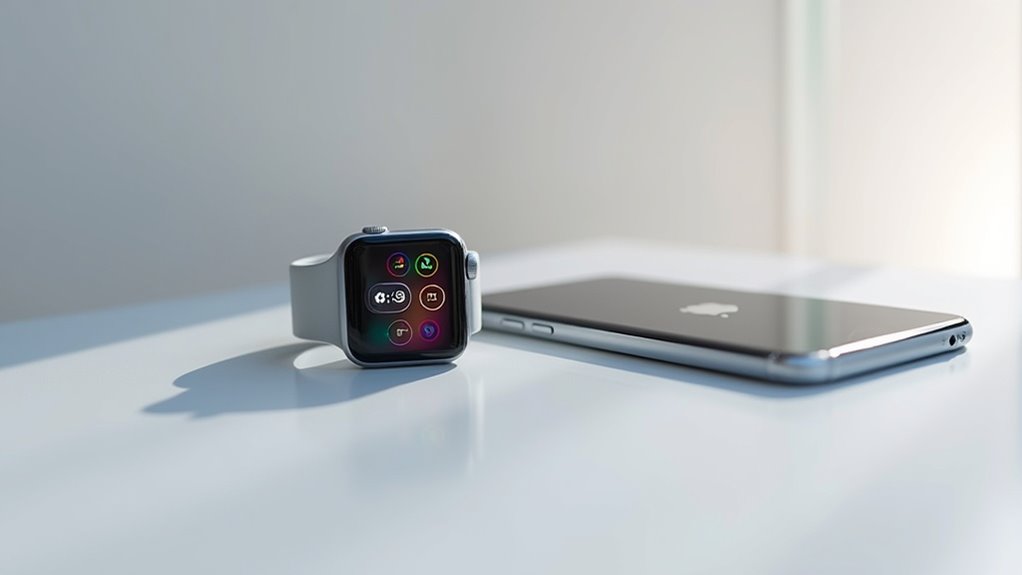
Gdy Twoje Zegarek i iPhone zaczynają ze sobą komunikować, bezpieczeństwo staje się kolejnym priorytetem. Podczas konfiguracji staniesz przed prawdziwym testem hasła. Cztery cyfry dzielą Twoje dane osobowe od ciekawskich oczu.
| Opcje Hasła | Poziom Bezpieczeństwa | Doświadczenie Użytkownika |
|---|---|---|
| 4-cyfrowy Kod | Podstawowy | Szybki Dostęp |
| Długie Hasło | Zwiększone | Więcej Wpisywania |
| Brak Hasła | Żadne (Ryzykowne) | Wygodne |
Pominięcie tego kroku? Oczywiście, jeśli chcesz mieć zerową ochronę. Inteligentni użytkownicy poświęcają dziesięć sekund na stworzenie i potwierdzenie hasła. Twoje przyszłe ja podziękuje Ci, gdy jakiś obcy nie będzie mógł uzyskać dostępu do Twoich danych zdrowotnych.
Rozwiązywanie powszechnych problemów z parowaniem
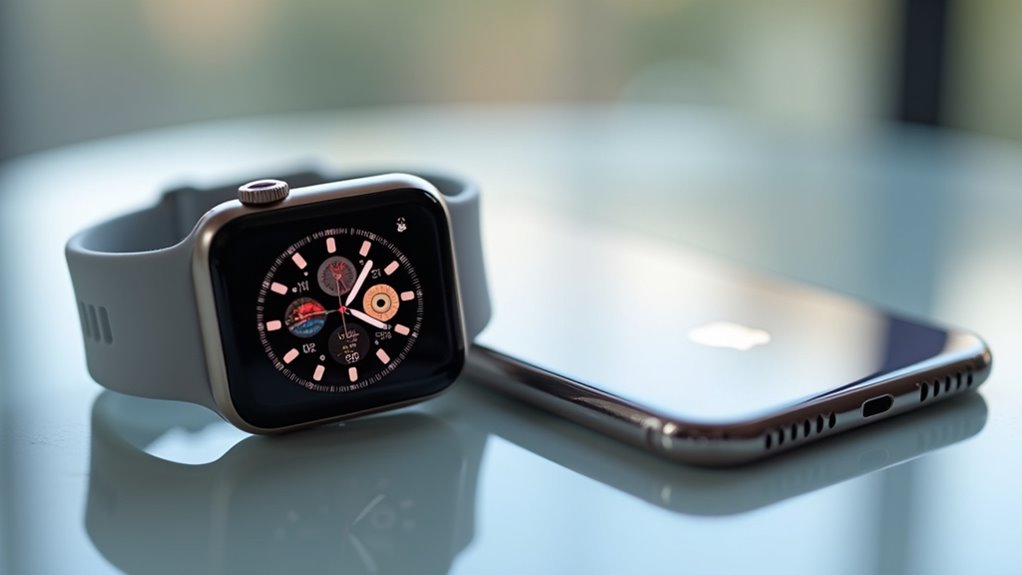
Sparowanie Apple Watch z nowym iPhone'em może wywołać bóle głowy, gdy proces utknie na ekranie parowania—zrestartuj swój zegarek i spróbuj ponownie. Brakuje danych zdrowotnych i aktywności? Sprawdź ustawienia iCloud i upewnij się, że kopie zapasowe są zaszyfrowane, inaczej pożegnasz się ze swoją historią treningów. Problemy z siecią również mogą pokrzyżować plany, dlatego upewnij się, że oba urządzenia są podłączone do tej samej sieci Wi-Fi i zaktualizowane do najnowszych wersji oprogramowania.
Zatrzymany na ekranie parowania
Wielu użytkowników znajduje się w sytuacji, w której bezradnie patrzy na zamrożony ekran parowania, gdy próbuje połączyć swój Apple Watch z nowym iPhone'em. To frustrujące, prawda?
Rozwiązanie jest często zawstydzająco proste. Zrestartuj oba urządzenia. Serio.
Upewnij się, że oprogramowanie jest aktualne — przestarzały iOS to koszmar parowania. Jeśli automatyczny ekran odmawia się pojawić (typowe), spróbuj ręcznego parowania przez aplikację Watch.
Wciąż zamrożone? Wykasuj tego upartym zegarek i zacznij od nowa. Czasami technologia potrzebuje czystego startu.
Dla tych uporczywych bólów głowy, Wsparcie Apple istnieje z jakiegoś powodu. Skorzystaj z tego.
Brakujące dane kopii zapasowej
Mimo że użytkownicy przestrzegają wszystkich właściwych kroków, często odkrywają, że ich dane zdrowotne i aktywności tajemniczo zniknęły po połączeniu z nowym iPhonem. Frustracja? Zdecydowanie.
Winowajcą są niezaszyfrowane kopie zapasowe. Tak, Apple wymaga szyfrowania, aby przenieść dane zdrowotne. Kropka.
Upewnij się, że oba urządzenia działają na najnowszym oprogramowaniu — bez wymówek. Nadal brakuje danych? Spróbuj rozparować swój zegarek ze starego iPhona najpierw, a następnie sparować z nowym.
iCloud nie zapisze danych dotyczących udostępniania aktywności. Przykro mi, ale tak jest. Może będziesz musiał ręcznie odtworzyć te informacje.
Wciąż utknąłeś? Wsparcie Apple czeka na Twój desperacki telefon.
Problemy z łącznością sieciową
Kiedy twój błyszczący nowy iPhone odmawia współpracy z twoim Apple Watch, problemy z siecią często są ukrytym sabotażystą. Oba urządzenia muszą być w tej samej sieci Wi-Fi – to nie podlega dyskusji.
Zatrzymane parowanie? Zrestartuj ten zegarek. Przytrzymaj przycisk boczny, przesuń, aby wyłączyć zasilanie, a następnie spróbuj ponownie. Możesz też po prostu zresetować to urządzenie.
Automatyczne parowanie nie działa? Przejdź na manualne. Jest przycisk na to.
Aktualizacje oprogramowania mają znaczenie. Twoja nowoczesna technologia nie jest taka nowoczesna z wczorajszym systemem operacyjnym.
I na miłość boską, sprawdź Bluetooth. To zawsze Bluetooth. Ile razy musimy to powtarzać?
Najczęściej Zadawane Pytania
Jak sparować mój już sparowany Apple Watch z moim nowym iPhonem?
Aby sparować już sparowaną Apple Watch z nowym iPhonem, użytkownicy muszą najpierw zaktualizować oba urządzenia. Prosta sprawa. Podczas konfiguracji iPhone'a system zazwyczaj sugeruje przeniesienie zegarka. Jeśli nie, będą musieli odłączyć od starego urządzenia.
Otwórz aplikację Watch na nowym iPhonie, stuknij "Sparuj nowy zegarek" i postępuj zgodnie z instrukcjami. Przywróć z kopii zapasowej, jeśli jest dostępna. Miej gotowy kod dostępu do zegarka – będziesz go potrzebować. Proces jest prosty, choć czasami kapryśny z połączeniem.
Dlaczego mój Apple Watch nie łączy się z moim nowym iPhonem?
Apple Watch problemy z połączeniem z nowym iPhone'em? Klasyczny ból głowy technologii.
Najpierw sprawdź podstawy: Bluetooth włączony, oba urządzenia zaktualizowane i wystarczająca bateria. Połączenie często się nie udaje, ponieważ zegarek jest nadal sparowany ze starym iPhone'em – najpierw go zresetuj.
Problemy z Wi-Fi? Przestoje w łączności? Tak, one też mogą blokować parowanie.
Ręczne parowanie przez aplikację Watch czasami działa, gdy automatyczne zawodzi. Ekosystem Apple – bezproblemowy, gdy działa, frustrujący, gdy nie działa.
Jak przenieść dane z Apple Watch na nowego iPhone'a?
Przeniesienie danych z Apple Watch na nowego iPhone'a nie jest skomplikowane. Najpierw zrób kopię zapasową starego iPhone'a (z danymi zdrowotnymi zaszyfrowanymi, jeśli używasz komputera). Upewnij się, że oba urządzenia mają Wi-Fi, a zegarek ma co najmniej 50% naładowania. Podczas konfigurowania nowego iPhone'a wybierz najnowszą kopię zapasową. System powinien zapytać o połączenie z zegarkiem. Nie masz starego iPhone'a? Wciąż możliwe jest skonfigurowanie jako nowe, ale niektóre dane dotyczące aktywności mogą zniknąć w cyfrowej pustce. Całkiem proste, prawda?
Jak odparować mój Apple Watch i sparować go z moim nowym iPhone'em?
Aby odłączyć i przenieść Apple Watch na nowy iPhone, użytkownicy muszą wykonać dwuetapowy proces. Najpierw odłącz od starego iPhone'a, otwierając aplikację Watch, stukając w zegarek, naciskając ikonę "i" i wybierając "Odłącz Apple Watch." To automatycznie tworzy kopię zapasową. Następnie przynieś zegarek blisko nowego iPhone'a i postępuj zgodnie z instrukcjami na ekranie. Jeśli nie nastąpi automatyczne parowanie, otwórz aplikację Watch na nowym urządzeniu i wybierz "Sparuj nowy zegarek." Proste. Efektywne. Bardzo Apple.